quarta-feira, 6 de abril de 2016

Hiren's BootCD: Tutorial

Hiren's BootCD é um CD bootável contendo uma variedade de ferramentas que podem ser de grande utilidade quando o sistema se recusa a arrancar, ele também entrar em um pen drive para iniciar a partir dele. 

Ele contém vários antivírus, softwares de limpeza, de backup, de teste de disco rígido, o particionamento, de recuperações, etc ... 
Veja a lista completa aqui 


O download e a criação do suporte

  • No menu que aparece escolha "Salvar o arquivo" e clique em "OK"
  • Deixe o download executar até o fim
  • Depois do download terminado, abra o arquivo baixado.
  • Clique no botão "Extrair todos os arquivos" e coloque-os em uma pasta chamada Hiren, exemplo. (o quickzip usado no exemplo abaixo, mas o Windows também lida com arquivos Zip, caso contrário, você pode usar 7Zip WinzipWinrar, etc...)
  • No final da operação, você tem uma imagem de disco Hiren's BootCD em formato ISO. Você poderá simplesmente colocá-la em um CD. Para isso clique no arquivo BurnToCD.cmd que você extraiu.
  • Verifique, a nível de Device, se o leitor de gravação é bom e aperte em Start para começar a gravação do CD no formato ISO.
  • Se você não tiver inserido CD no leitor, uma mensagem solicitará que o faça.
  • Uma vez que a gravação começou, espere o tempo da gravação e da verificação da criação do CD.
  • Quando a gravação terminar (completa) clique em fechar.
  • Seu CD está disponível, você pode executá-lo a partir do seu leitor de CD (via Meu Computador/PC) no Windows ou iniciar a partir dele, editando o BIOS, se necessário.


Ajuda em caso de erro:

Inserir o Hiren's BootCD no pen drive

1/ Conecte o pen drive (1GB ou mais) ao computador 
2/ Baixe e execute o USB Disk Storage Format USB a partir deste link (34KB) 
3/ Baixe a partir deste link (179KB) e execute-o como administrador 
4/ Insira o Hiren'sboot cd em seu leitor e copie tudo que estiver no CD no seu pen drive. 
5/ Copie grldr e o menu.lst a partir do arquivo grub4dos.zip (ou a partir da pasta HBCD folder) em seu pen drive. 
6/ Teste o seu pen drive

Executar a partir do Windows

Basta executar o Suporte criado a partir do seu computador.
  • Clique no arquivo HBCDMenu.cmd (de preferência em modo roteador, no vista e 7: tutorial aqui)

  • No menu que aparece clique em Programas
  • Agora, você deverá escolher dentre todos os softwares propostos...

Executar a partir do CD e/ou pen drive

  • Insira o CD ou o pen drive do Hiren BootCD e inicie nele depois de configurar o BIOS para inicializar a partir do suporte criado. Para ajudá-lo consulte este link
  • Ao escolher Mini Windows XP você chegará em um desktop XP como esse:
  • Ao lado do relógio, clique em EN e escolha o idioma e o teclado desejado (azerty ou qwarty).
  • Clique no desktop ou ao lado do relógio em UBCDMenu para acessar todos os softwares presentes no Hiren's BootCD

  • Ao clicar no E de Internet Explorer você obterá um navegador Opera para acessar a Internet!

Softwares concorrentes

ULTIMATE BOOT CD

Verdadeiro "Kit de ferramentas" para diagnosticar e reparar o seu PC em diversas situações (reparar o Windows, desinfetar o computador, encontrar um problema de hardware, etc).

Shardana Antivirus Rescue Disk Utility

Este software permite que você crie um CD ou um pen drive USB bootável com antivírus diversos, assim como alguns softwares para analisar e reparar o seu computador.

CD Tools

CD de utilitários, no site da Druide, com as ferramentas Delpart, Fhdisk, Fhboot, TestDisk, PhotoRec, KillDisk ...

UBCD4WIN

Este CD usa um ambiente BartPE para realizar chkdsk, recuperar uma partição, realizar backups dos seus dados, etc...

Fonte: http://br.ccm.net/faq/12540-hiren-s-bootcd-tutorial

terça-feira, 5 de abril de 2016

Proteja seu computador com o Time Freeze

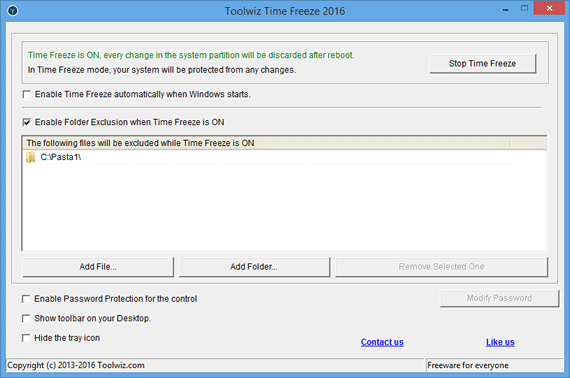
Toolwiz Time Freeze é um programa gratuito que protege o seu computador contra alterações indesejadas "congelando" o sistema operacional, que é restaurado automaticamente quando o computador é reiniciado.

Proteja seu computador com o Time Freeze
Por exemplo, vamos dizer que você quer testar um programa. Basta clicar com o botão direito no ícone do Time Freeze na bandeja do sistema e selecionar a opção "Start Time Freeze" para congelar o computador.
Uma vez feito isso, você pode fazer qualquer coisa que quiser em seu computador, como instalar um novo programa. Quando terminar, basta reiniciar o computador para "restaurar o sistema" para o estado anterior.
Todos os programas instalados, arquivos baixados serão excluídos, assim como todas as alterações feitas na partição do sistema serão desfeitas como num passe de mágica quando o computador for reinicializado.
Note que o Time Freeze não congela automaticamente o sistema quando o Windows é iniciado, porém nas configurações do programa você pode habilitar essa opção para proteger o computador permanentemente.
Ainda nas configurações do programa você pode criar uma lista de exclusão de arquivos e pastas. Isso irá permitir que você apague esses arquivos e pastas do computador, mesmo quando a proteção estiver ativa.
Outra opção interessante nas configurações do Time Freeze é a proteção por senha, que pode ser útil, por exemplo, para impedir que qualquer usuário desative a proteção do Time Freeze sem a devida autorização.
Em resumo, Time Freeze pode ser muito útil para você testar novos programas sem fazer modificações no sistema, assim como para proteger o computador de usuários inexperientes contra alterações indesejadas.
Compatível com todas as versões do Windows.
Fonte: http://www.softdownload.com.br/proteja-seu-computador-com-time-freeze.html

Como criar uma segunda partição no HD

Uma boa forma de usar o HD é criando duas partições, uma para o sistema operacional e outra para salvar os seus arquivos. Isso lhe permite formatar e reinstalar o Windows sem perder os arquivos salvos no disco.

Porém, se você não criou uma segunda partição quando estava instalando o Windows em seu computador, nesse artigo vamos lhe mostrar como criar uma segunda partição no disco rígido para salvar seus arquivos.
criar_segunda_particao

Preparação:

A primeira coisa que precisamos fazer é a desfragmentação do disco rígido, para mover os arquivos para o inicio do disco. Isso irá permitir que a partição do sistema seja redimensionada para o tamanho desejado.
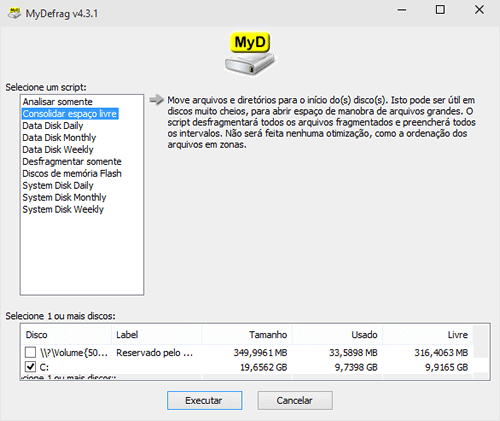
Para desfragmentar o disco rígido, vamos usar o programa MyDefrag. Diferente do desfragmentador nativo do Windows, o MyDefrag possui uma opção capaz de mover todos os arquivos para o inicio do disco rígido.
1. Baixe o MyDefrag, execute-o, selecione a unidade C e use a opção Consolidar espaço livre.
criar_segunda_particao_img1

Redimensionando a partição do sistema:

Uma vez desfragmentado, chegou a hora de redimensionarmos a partição do sistema, para liberar espaço para criamos uma segunda partição no disco rígido, onde você pode salvar seus arquivos de forma segura.
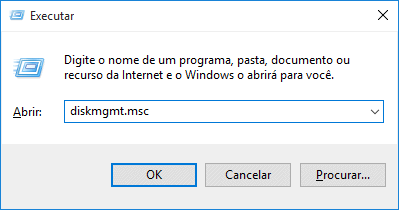
1. Pressione Win+R para abrir a caixa Executar, digite diskmgmt.msc e pressione Enter.
criar_segunda_particao_img2
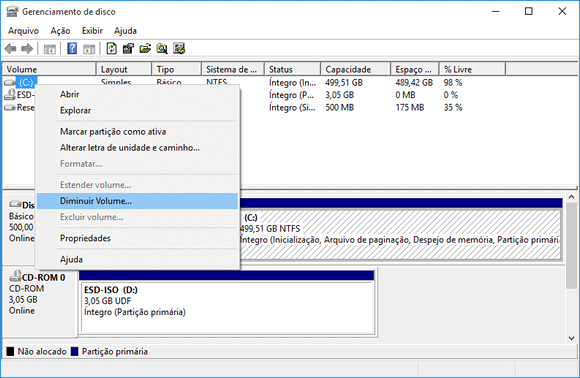
2. Clique com o botão direito na unidade "C" e selecione a opção Diminuir Volume para calcular o espaço que pode ser reduzido do disco rígido. Por conta dessa etapa, é que desfragmentamos o disco rígido antes.
criar_segunda_particao_img3
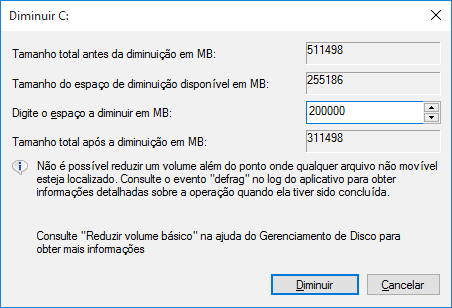
3. Em seguida, ele exibe o tamanho total da partição antes da diminuição, o tamanho de espaço disponível para diminuição, o espaço que deseja reduzir e o tamanho da primeira partição após o redimensionamento.
Defina na opção "Digite o espaço a diminuir em MB" o tamanho do espaço que deseja diminuir da partição do sistema. Por exemplo, para reduzir 200GB, digite 200 + três zeros (200000). Por fim, clique em Diminuir.

Criando a segunda partição

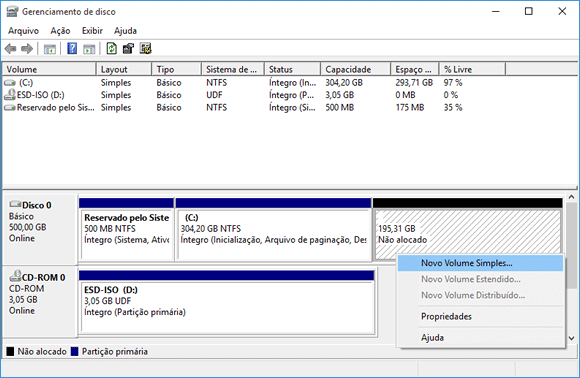
Agora a última etapa é criar uma segunda partição com o espaço livre que foi criado quando você reduziu o tamanho da partição do sistema. Como mencionado, essa partição pode ser usada para salvar os arquivos.
1. Clique com o botão direito no espaço Não alocado do Disco 0 e selecione Novo Volume Simples.
criar_segunda_particao_img5
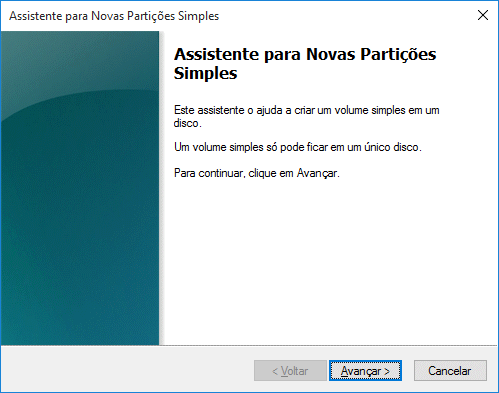
2. Por último, siga o assistente de criação de novas partições. Basta clicar em Avançar em todas as telas, não é necessário modificar nenhuma opção e no final, clique em Concluir para criar a nova partição no HD.
criar_segunda_particao_img6
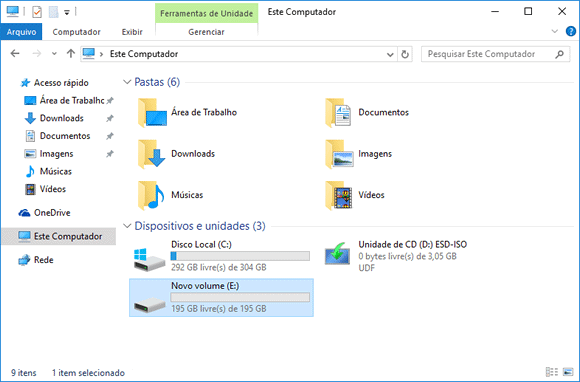
Assim que ele terminar de criar a nova partição, você poderá acessá-la a partir do Windows Explorer, como mostrado na imagem abaixo e pode começar a salvar seus arquivos na nova partição criada no disco rígido.
criar_segunda_particao_img7
Fonte: http://www.softdownload.com.br/como-criar-segunda-particao-hd-disco-rigido-windows.html

Como criar teclas de atalho para abrir pastas

Se você acessa alguma pasta com frequência, ao invés de ter que abrir o Windows Explorer e navegar até a pasta, você pode configurar uma tecla de atalho para acessar a pasta rapidamente. Nesse artigo, vamos mostrá-lo como criar teclas de atalho para você acessar rapidamente as suas pastas favoritas no Windows.

Como criar teclas de atalho para acessar pastas
Para criar teclas de atalho para pastas, você não precisa instalar nenhum programa, é possível criar teclas de atalho para suas pastas favoritas usando apenas os recursos disponíveis no Windows. Veja como fazer:
1. Abra o Windows Explorer pressionando a tecla de atalho Win+E e navegue até a pasta desejada.
2. Clique com o botão direito na pasta e selecione a opção Enviar para > Área de trabalho (Criar atalho).
teclas_de_atalho_pastas_img1
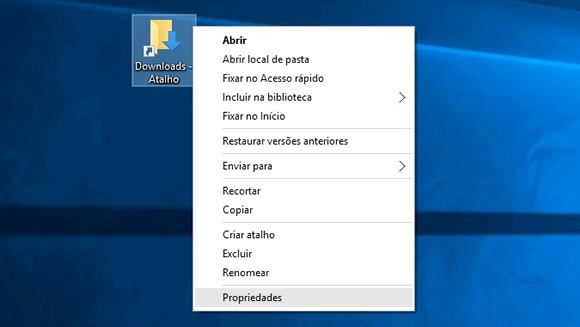
3. Clique com o botão direito no atalho da pasta criado na área de trabalho e selecione Propriedades.
teclas_de_atalho_pastas_img2
4. Defina no campo "Tecla de atalho," a combinação de teclas que deseja usar para acessar a pasta. Você pode utilizar combinações de teclas com Ctrl+ShiftCtrl+Alt ou Shift+Alt, como por exemplo, Ctrl+Shift+S.
teclas_de_atalho_pastas_img3
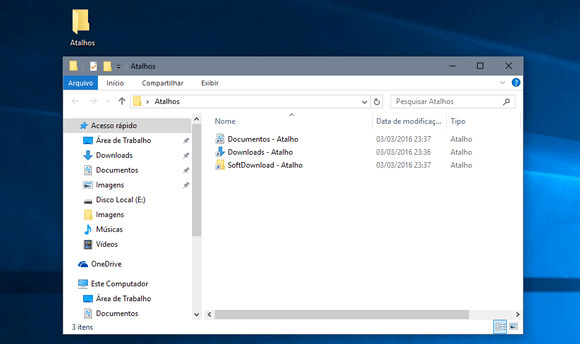
5. Clique em OK para concluir o processo. Opcionalmente, você pode criar uma pasta chamada "Atalhos"na área de trabalho e mover os atalhos criados para essa pasta, para deixar a área de trabalho organizada.
teclas_de_atalho_pastas_img4
Agora você pode abrir a pasta configurada usando a tecla de atalho que você criou. Note que você também pode seguir os mesmos passos e criar teclas de atalhos para abrir seus programas favoritos rapidamente.
Além disso, você também pode fixar suas pastas favoritas na barra de tarefas para acessá-las com apenas um clique. Para aprender como fazer isso, veja o artigo: Como fixar pastas na barra de tarefas do Windows.
Fonte: http://www.softdownload.com.br/como-criar-teclas-atalho-acessar-pastas-windows.html

10 programas gratuitos para baixar e atualizar drivers - Parte 2


Quando você formata o HD do seu computador e faz uma nova instalação do Windows, além de instalar os programas que você usa diariamente, você também precisa instalar os drivers de hardware do computador.
Embora as últimas versões do Windows instale automaticamente alguns drivers básicos, a melhor opção é utilizar os drivers fornecidos pelos fabricantes, que são mais estáveis e oferecem um melhor desempenho.
Para instalar e atualizar os drivers de hardware do computador, você pode acessar os sites dos fabricantes um a um para pesquisar e baixar as atualizações de drivers ou usar um programa de atualização de drivers.

1. DriverBooster

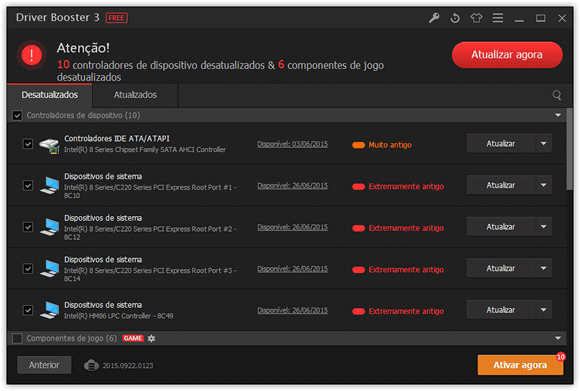
DriverBooster é sem dúvida uma das melhores ferramentas gratuitas de atualização de drivers disponível. Ele  identifica todos os dispositivos de hardware instalados em seu PC e verifica se existem atualizações de drivers disponíveis e por fim, baixa e instala automaticamente as versões atualizadas dos drivers para você.

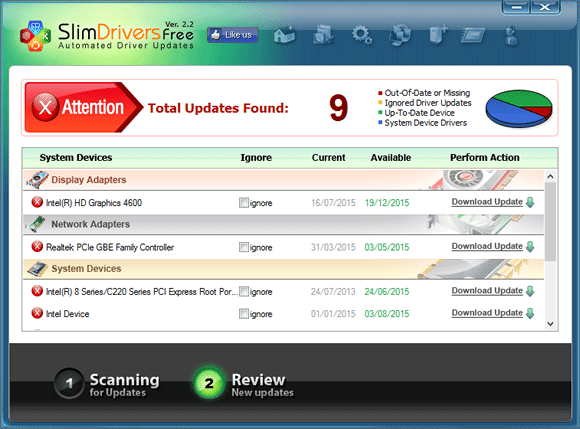
2. SlimDrivers

SlimDrivers é outra ótima opção para você instalar e atualizar os drivers de hardware do seu computador sem fazer muito esforço. Ele encontra os drivers desatualizados no computador, procura por novas versões, baixa e instala automaticamente as atualizações. Além disso, ele também pode fazer o backup dos drivers.

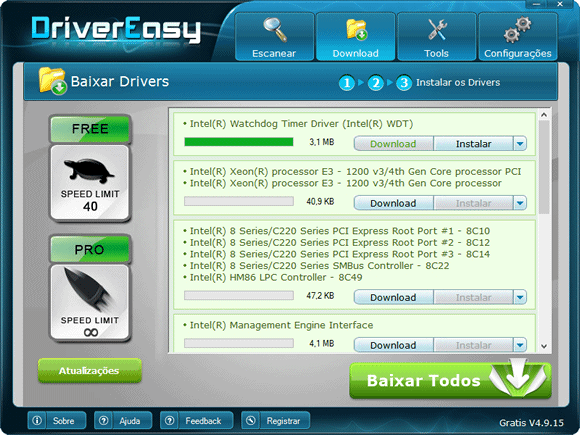
3. Driver Easy

Assim como os programas mencionados acima, o Driver Easy é outro programa gratuito de atualização de drivers de hardware que lhe oferece uma forma simples de atualizar os drivers do computador. O programa é capaz de detectar e baixar drivers atualizados para todos os dispositivos de hardware do seu computador.

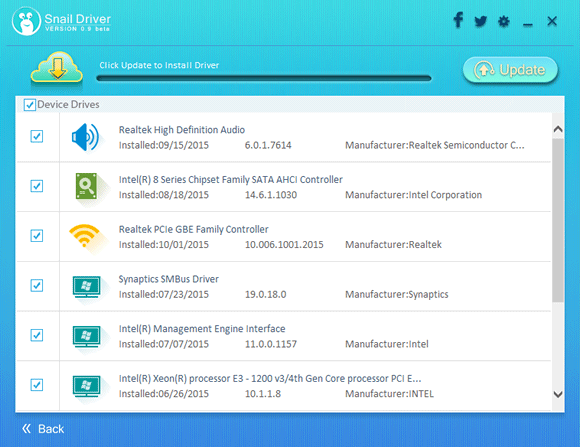
4. SnailDriver

SnailDriver é um programa gratuito de atualização de drivers de hardware que lhe ajuda a baixar e atualizar os drivers de hardware do seu computador. Ao executar o programa, ele identifica o hardware instalado em computador, procura atualizações de drivers e oferece opção de baixar e instalar as atualizações de drivers.

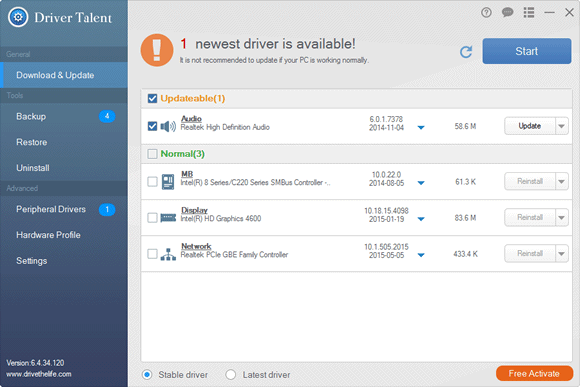
5. DriverTalent

Driver Talent é outro programa gratuito para Windows que lhe oferece uma forma fácil de baixar e atualizar os drivers de hardware do seu computador. Tal como outros programas do gênero, ele examina o sistema para identificar os drivers de hardware desatualizados e, em seguida, baixa e instala os drivers atualizados.

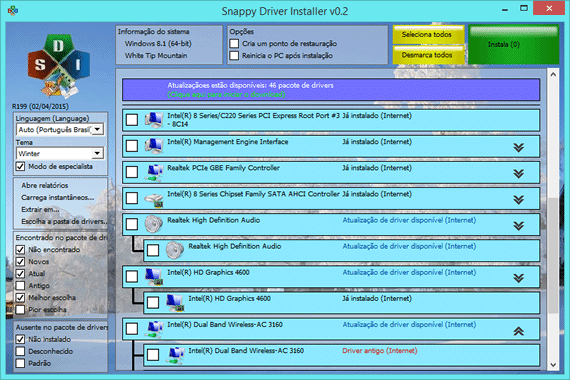
6. Snappy Driver Installer

Snappy Driver Installer é um dos melhores programas de atualização de drivers, porém ele é recomendado apenas para os usuários avançados e técnicos de informática. A interface do programa é mais complicada de usar, mas por outro lado, oferece uma bases de dados de drivers que você pode baixar para usar offline.

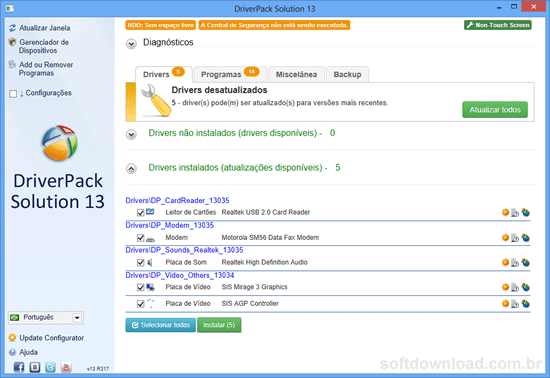
7. DriverPack

DriverPack é mais um programa gratuito de instalação e atualização de drivers de hardware destinado a técnicos de informática. Basicamente, você baixa um grande banco de dados com drivers para milhares de dispositivos, de diferentes fabricantes, que lhe permite instalar/atualizar os drivers de qualquer computador.

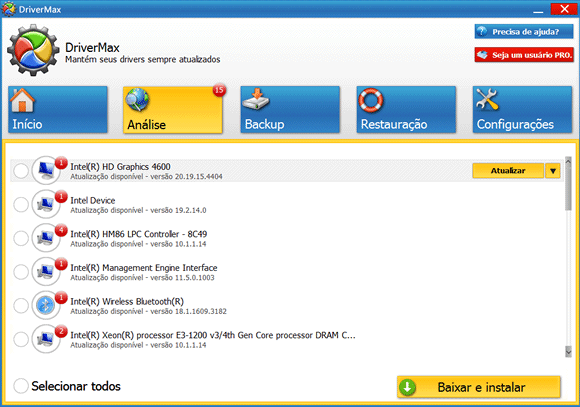
8. DriverMax

DriverMax é outra boa opção para atualizar os drivers dos dispositivos de hardware do seu computador. Ele permite que você identifique, baixe e instale drivers de hardware atualizados em seu computador e também oferece opção para você fazer o backup e a restauração dos drivers de hardware instalados no computador.

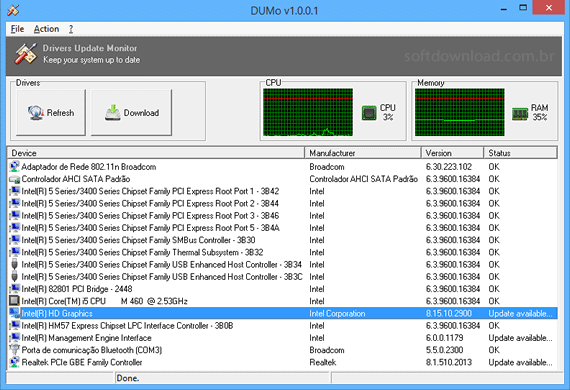
9. DUMo

DUMo é um programa gratuito para Windows que ajuda você a encontrar e baixar atualizações de drivers disponíveis para os dispositivos de hardware do computador. Diferente dos outros programas, o DUMo não baixa e instala automaticamente os drivers, ele fornece apenas uma forma prática de procurar atualizações.

10. DriverIdentifier

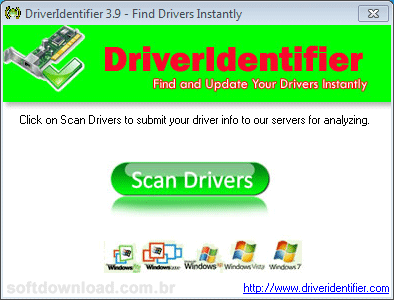
DriverIdentifier é um programa gratuito para Windows que facilita o processo de atualização de drivers e identificação de dispositivos desconhecidos. Quando executado, ele examina o hardware instalado em seu computador e fornece o link para download dos drivers de dispositivos desatualizados e/ou desconhecidos.
Fonte: http://www.softdownload.com.br/10-programas-gratuitos-baixar-atualizar-drivers-hardware.html

terça-feira, 15 de março de 2016

Programas para atualizar drivers automaticamente - Parte 1


preparamos um kit com os melhores programas para Windows que atualizam os drivers do seu computador automaticamente.
 A seleção conta com softwares como o Device Doctor, SlimDrivers, DriverEasy, entre outros. Após fazer o download, você não precisa mais se preocupar em fazer o upgrade dos drivers em sua máquina. 
Confira a lista e baixe o que melhor atender sua necessidade!


Driver Booster
Driver Booster
147.003 DOWNLOADS
Driver Booster é um programa grátis para Windows que facilita a vida do usuário ao fazer a manutenção dos drivers do computador com um clique. A ferramenta em português é confiável e faz uma varredura no PC. Além disso, o software busca na internet novas versões para os controladores do hardware, oferecendo um administrador atualizado de forma simples. Dessa maneira, você nunca mais terá que se preocupar em ir ao Painel de Controle para pesquisar por novos drivers item por item.
Driver Easy
Driver Easy
255.328 DOWNLOADS
O DriverEasy é um programa, para Windows, cuja função é procurar os drivers atualizados para instalá-los no seu computador. O software possui plano grátis e pago (pro) e conta, ainda, com versão portátil, o Driver Portable, que pode ser rodado em USB, por exemplo.
DriverIdentifier
DriverIdentifier
28.887 DOWNLOADS
O DriverIdentifier é um programa para Windows que verifica os drivers que você tem instalado em seu PC e sugere versões de cada software no seu computador. A grande facilidade é que, além de você ficar sabendo sobre os softwares da sua máquina, você pode atualizá-los com um clique, sem precisar corer atrás de update na internet.
Slim Drivers
Slim Drivers
254.754 DOWNLOADS
O SlimDrivers é programa grátis, para Windows, que foi desenvolvido para manter os drivers atualizados de forma muito prática. A ferramenta procura atualizações dos seus drivers e realiza o download automático delas, diretamente do site dos seus desenvolvedores, sem que você precise ficar procurando na internet uma por uma. Além disso, é possível agendar atualizações periódicas e, ainda, realizar o backup das últimas versões baixadas para que o usuário possa restaurá-las, caso seja necessário.

 DriverPack Online

Grátis
  • 2 Mb: Lite version
  • Analise o seu computador para achar o driver não identificado
  • Atualizar drivers
  • Só o que você precisa
  • Download de drivers com rapidez, eficiência e completamente livre


 DriverPack Completo

Grátis
  • 10,2 Gb: imagem-ISO do gestor mais poderoso, para instalar automaticamente os drivers
  • Sistema de varredura totalmente automático
  • Atualizar drivers
  • Definições do modo off-line
  • Drivers para todos os dispositivos

Fonte:
http://www.techtudo.com.br/kits/programas-para-atualizar-drivers-automaticamente.html
https://drp.su/pt/