domingo, 21 de fevereiro de 2016

Como instalar o Windows 10 a partir do pendrive

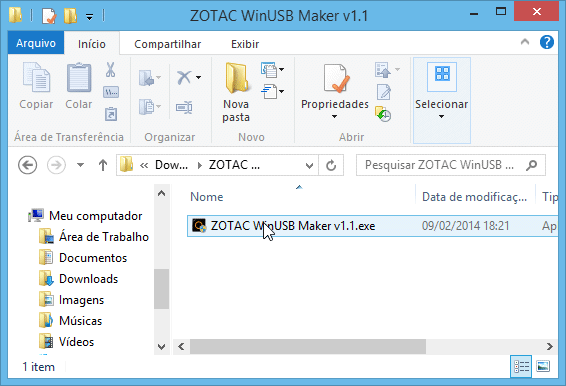
Se você fez o download do arquivo ISO do Windows 10 e quer instalá-lo em seu computador a partir de um pendrive, você pode utilizar o programa WinUSB Maker para criar um pendrive de instalação do Windows 10.

Como instalar o Windows 10 a partir do pendrive:

Requisito: Pendrive de no mínimo 8GB.
1. Para começar, faça o download do programa WinUSB Maker.
2. Extraia o arquivo ZIP baixado e execute o arquivo WinUSBMaker.exe.
Como instalar o Windows 10 a partir do pendrive - Imagem 1

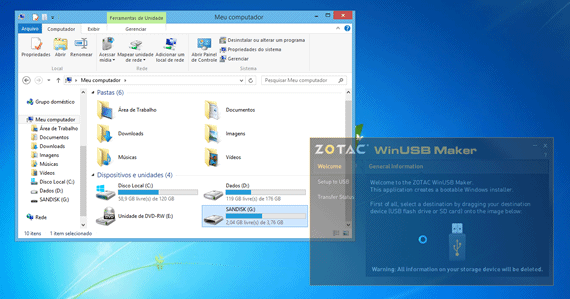
3. Arraste a unidade do pendrive para a interface do WinUSB Maker.
Como instalar o Windows 10 a partir do pendrive - Imagem 2
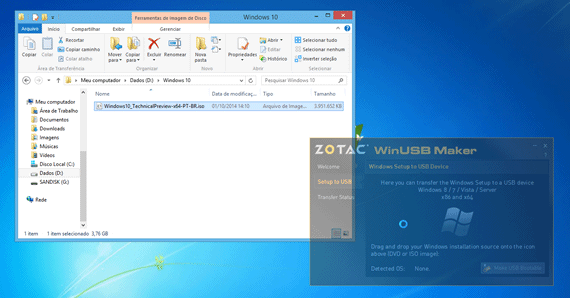
4. Em seguida, arraste o arquivo ISO do Windows 10 para o WinUSB Maker.
Como instalar o Windows 10 a partir do pendrive - Imagem 3
5. Clique no botão Make USB Bootable para criar o pendrive inicializável.
Como instalar o Windowsw 10 a partir do pendrive - Imagem 4
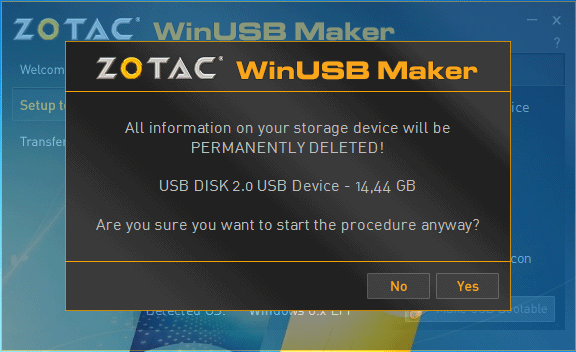
6. Clique em Yes para confirmar que os dados do pendrive podem ser deletados.
Como instalar o Windows 10 a partir do pendrive - Imagem 5
7. Por último, ele irá perguntar se você deseja habilitar o modo de compatibilidade EFI. Se você for instalar o Windows 10 em um notebook comprado recentemente, provavelmente ele oferece suporte ao modo UEFI.
Clique em "Yes" para habilitar o modo de compatibilidade EFI ou clique em "No" para usar o modo de boot Legacy, que é o modo de boot utilizado em todos os modelos de computadores e notebooks mais antigos.
Como instalar o Windows 10 a partir do pendrive - Imagem 6
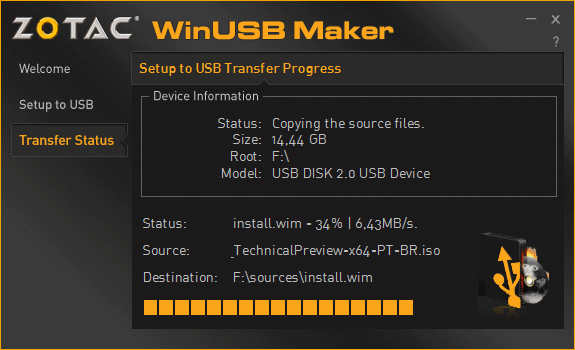
Pronto, agora basta você aguardar o WinUSB Maker copiar os arquivos de instalação do Windows 10 para o pendrive e torná-lo inicializável. Quando ele terminar, basta você inicializar o computador a partir do pendrive.
windows10_pendrive7
Fonte: http://www.softdownload.com.br/como-instalar-windows-10-pendrive.html

quinta-feira, 18 de fevereiro de 2016

Download oficial do Windows 10 (PT-BR)

A versão final do Windows 10 está finalmente disponível e se você ainda não atualizou o seu computador ou deseja formatar o HD do seu computador para fazer uma instalação limpa, você pode baixar o Windows 10.
Entre as maiores novidades do Windows 10 estão o retorno do menu Iniciar, a integração com o OneDrive, as áreas de trabalho virtuais, o novo navegador Microsoft Edge, o assistente pessoal Cortana e muito mais.
Download da versão final do Windows 10 em Português do Brasil

Como baixar o Windows 10:

A Microsoft disponibilizou uma ferramenta que você pode usar para baixar o Windows 10 e criar o arquivo ISO ou uma mídia de instalação em pendrive ou DVD para você instalar o Windows 10 em seu computador.
Para começar, baixe a ferramenta da Microsoft. Para descobrir se você deve baixar a versão 32 ou 64 bits, verifique se a pasta "C:\Arquivos de Programas (x86)" existe em seu PC. Se sim, baixe a versão de 64 bits.
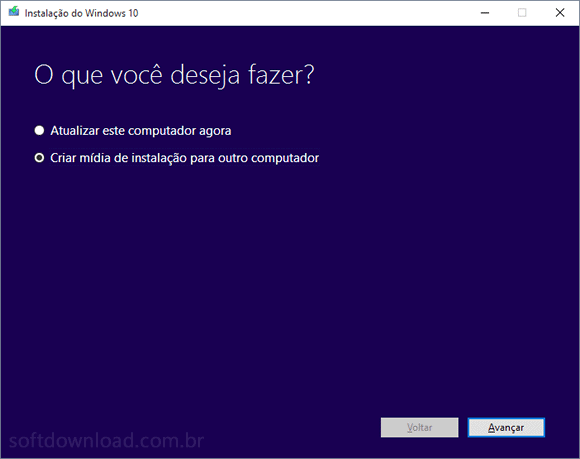
A executar a ferramenta, ele irá lhe oferecer as opções abaixo. Você pode usar a ferramenta para atualizar seu computador ou para criar a mídia de instalação. Nesse exemplo, vamos criar uma mídia de instalação.
download_windows10_1
Clique em "Avançar" e na janela seguinte escolha o idioma, edição e arquitetura. Se você estiver baixando o Windows 10 para atualizar outros computadores, verifique na tabela abaixo qual edição você precisa baixar.
download_windows10_2
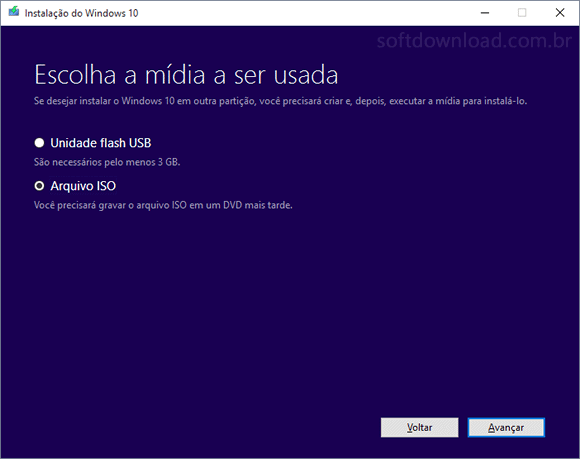
Na próxima etapa, você deve escolher se deseja criar uma mídia de instalação em um pendrive ou se quer criar um arquivo ISO. A vantagem em criar o arquivo ISO é que depois você pode gravá-lo em outras mídias.
download_windows10_3
Se você selecionou criar o arquivo ISO, informe a pasta aonde deseja salvar o arquivo. Se você selecionou a opção de criar o pendrive de instalação, você será solicitado a conectar um pendrive com pelo menos 4GB.
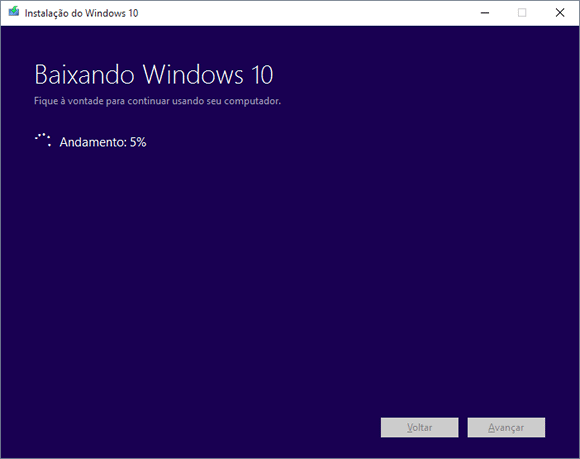
Pronto, agora basta aguardar o download ser realizado. Você pode acompanhar o progresso do download a partir do programa. Uma vez que é o Windows 10 tem mais de 2GBs, o download pode demorar um pouco.
download_windows10_4
Fonte: http://www.softdownload.com.br/link-download-windows-10-versao-final-rtm.html

terça-feira, 16 de fevereiro de 2016

10 novas teclas de atalho do Windows 10

A maioria das pessoas pensam que não é possível usar um computador sem o mouse. No entanto, graças as teclas de atalho, é possível acessar diversos recursos do sistema operacional usando apenas o teclado.
A Microsoft criou várias novas teclas de atalho para o Windows 10 e nesse artigo vamos mostrar algumas dessas novas teclas de atalho introduzidas no Windows 10 que podem facilitar o seu trabalho no dia a dia.

Novas teclas de atalho do Windows 10:

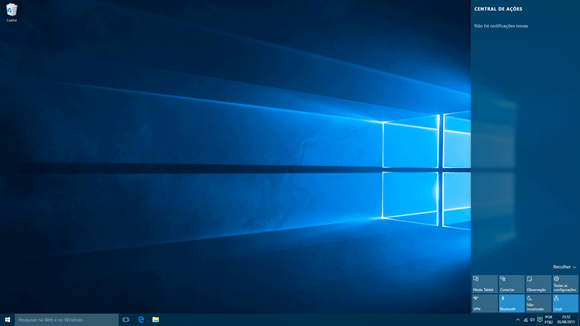
Windows + A

Você já viu a central de ações do Windows 10? A tecla de atalho "Windows + A" permite que você acesse rapidamente a central de ações, que exibe notificações e permite controlar vários recursos do Windows 10.
tecla_atalho_windows10_1

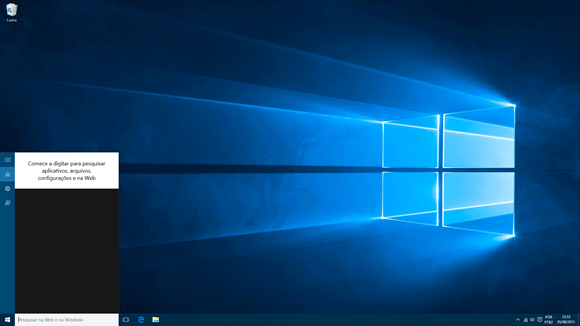
Windows + S

A tecla de atalho "Windows + S" permite abrir rapidamente a "caixa de pesquisa" na barra de tarefas, que você pode usar para pesquisar aplicativos, arquivos, configurações no Windows e para pesquisar na Web.
tecla_atalho_windows10_2

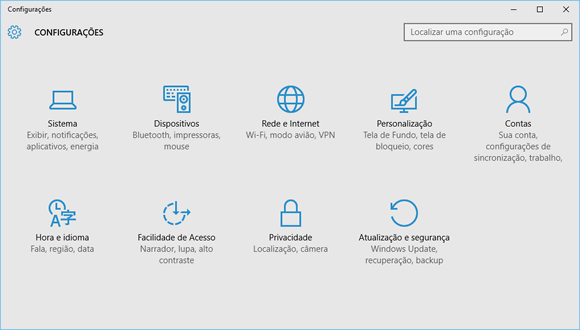
Windows + I

Assim como no Windows 8 e no 8.1, a tecla de atalho "Windows + I" permite que você acesse rapidamente as configurações do Windows 10, onde você pode configurar dezenas de recursos do sistema operacional.
tecla_atalho_windows10_3

Windows + Ctrl + D

Um dos novos recursos do Windows 10 são as áreas de trabalho virtuais, que permitem que você trabalhe com várias janelas abertas. O "Windows + Ctrl + D" permite que você crie uma nova área de trabalho virtual.

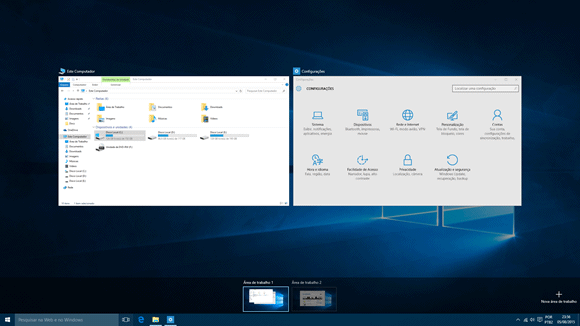
Windows + Tab

A tecla de atalho "Windows + Tab" já existia nas versões anteriores do Windows, porém, no Windows 10 ela abre o recurso Visão de Tarefas, que você pode usar para alternar entre as áreas de trabalho virtuais ativas.
tecla_atalho_windows10_4

Windows + Ctrl + F4

Enquanto a tecla de atalho "Windows + Ctrl + D" permite que você crie novas áreas de trabalho virtuais, a tecla de atalho "Windows + Ctrl + F4" permite que você feche rapidamente a área de trabalho virtual em uso.

Windows + Ctrl + Seta para a direita ou esquerda

Embora você possa usar a tecla de atalho "Windows + Tab" para alternar entre as áreas de trabalho, você também pode usar "Windows + Ctrl + Seta para a direita ou para esquerda" para trocar de área de trabalho.

Windows + Seta para cima, baixo, direita ou esquerda

Usando as teclas de atalho "Windows + Seta para cima, baixo, direita ou esquerda" você pode posicionar rapidamente as janelas no topo, na parte inferior, no lado direito ou no lado esquerdo da área de trabalho.
tecla_atalho_windows10_5

Windows + Q

A tecla de atalho "Windows + Q" se comporta de forma muito semelhante a tecla de atalho "Windows + S", mas ela permite que você pesquise na web e no PC usando o assistente pessoal Cortana (se disponível).

Windows + X

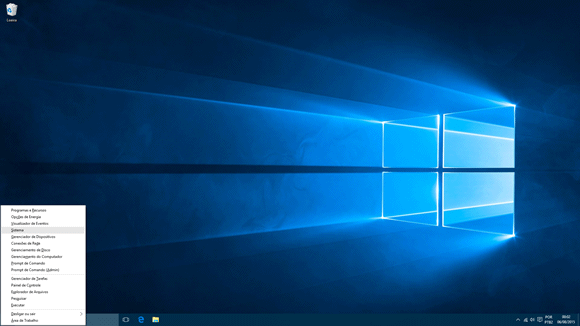
O "Windows + X" é outra tecla de atalho oriunda do Windows 8. Com ela você acessa o menu de contexto do menu Iniciar do Windows 10, que oferece acesso rápido a diversas ferramentas do sistema operacional.
tecla_atalho_windows10_6
Usando as novas teclas de atalho do Windows 10, você pode melhorar sua produtividade no novo sistema operacional da Microsoft. Se você conhece outras teclas de atalho, não hesite em deixar o seu comentário.
Fonte: http://www.softdownload.com.br/10-novas-teclas-atalho-windows-10.html

segunda-feira, 15 de fevereiro de 2016

10 dicas para deixar o Windows 10 mais rápido

Se você instalou o Windows 10 em seu computador, mas acha que ele está muito lento, existem algumas configurações que você pode fazer no Windows 10 para otimizar o seu desempenho e deixá-lo mais rápido.
Nesse artigo, vamos mostrar 10 dicas para melhorar o desempenho do Windows 10 e deixá-lo mais rápido do que nunca. Após seguir o tutorial você deve notar uma grande melhoria no desempenho do Windows 10.
Como deixar o Windows 10 mais rápido

Como deixar o Windows 10 mais rápido:

1. Desative os efeitos desnecessários

O Windows 10 usa diversas animações e outros efeitos para fornecer uma interface mais atraente. Porém, essas animações e efeitos consomem recursos do sistema e podem afetar o desempenho do computador.
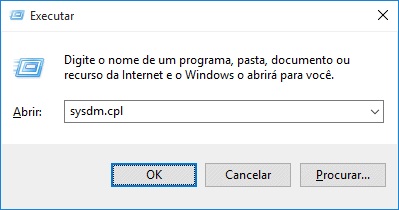
1.1. Pressione Win+R para abrir a caixa Executar, digite sysdm.cpl e pressione Enter.
Como deixar o Windows 10 mais rápido - Imagem 1
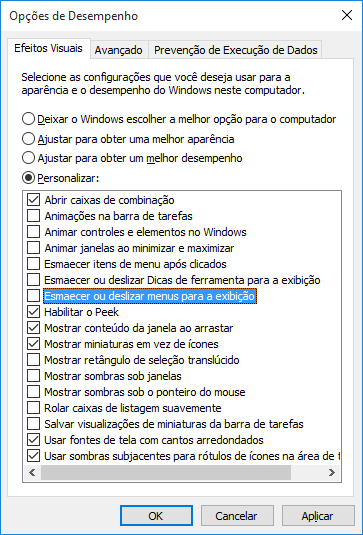
1.2. Abra a guia "Avançado" e clique no botão "Configurações..." na seção "Desempenho".
1.3. Na janela aberta, desmarque as seguintes opções:
  • Animações na barra de tarefas
  • Animar controles e elementos do Windows
  • Animar janelas ao minimizar e maximizar
  • Esmaecer itens de menu após clicados
  • Esmaecer ou deslizar dicas de ferramenta
  • Esmaecer ou deslizar menus para exibição
  • Mostrar retângulo de seleção translúcido
  • Mostrar sombras sob janelas
  • Mostrar sombras sob o ponteiro do mouse
  • Rolar caixas de listagem suavemente
1.4. Clique em "Aplicar" e depois em "OK".
Como deixar o Windows 10 mais rápido - Imagem 3

2. Desative as animações do Windows 10

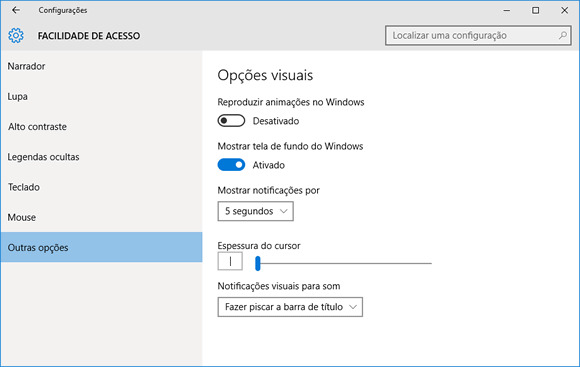
2.1. Pressione a tecla de atalho Win+I para abrir a janela Configurações.
2.2 Clique em "Facilidade de Acesso > Outras opções".
2.3 Desative a opção "Reproduzir animações no Windows".
Como deixar o Windows 10 mais rápido - Imagem 4
Ao fazer isso, todas as animações do Windows 10 serão desativadas e consequentemente, o desempenho do sistema melhorará, uma vez que não serão consumidos recursos do sistema para executar animações.

3. Desative o efeito de transparência

Desativar as transparências também pode ajudar a melhorar o desempenho do sistema. No Windows 10, é possível desativar os efeitos de transparência do Menu Iniciar, Barra de Tarefas e da nova Central de Ações.
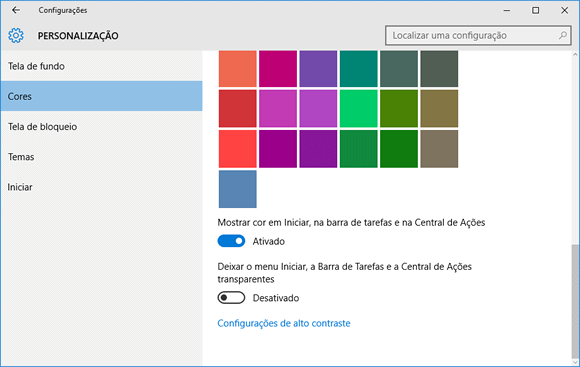
3.1. Pressione novamente a tecla de atalho Win+I para abrir a janela Configurações.
3.2. Clique em "Personalização > Cores" e role a janela para baixo.
3.3 Desative a opção "Deixar o menu Iniciar, Barra de Tarefas e Central de Ações transparentes".
Como deixar o Windows 10 mais rápido - Imagem 5

4. Desative os serviços desnecessários do Windows 10.

Vários serviços desnecessários são executados em segundo plano no Windows 10, consumindo recursos. Você pode configurá-los para serem iniciados manualmente para melhorar o desempenho do Windows 10.
Lista de serviços que podem ser colocados em modo manual com segurança:
  • Auxiliar de IP (Se você não usa conexões IPV6)
  • Auxiliar NetBIOS TCP/IP (Se você não está conectado a uma rede local)
  • Cliente de rastreamento de link distribuído
  • Central de Segurança
  • Serviço Auxiliar de Compatibilidade de Programas
  • Serviço de Política de diagnóstico
  • Serviço de Rastreamento de diagnóstico
  • Spooler de Impressão (Se você não usa impressora)
  • Serviço Windows Defender (Se você tem um antivírus instalado)
  • Serviço de Relatório de Erro do Windows
  • Windows Search (Se você não usa a pesquisa do Windows com frequência)
Como colocar o serviços em modo manual:
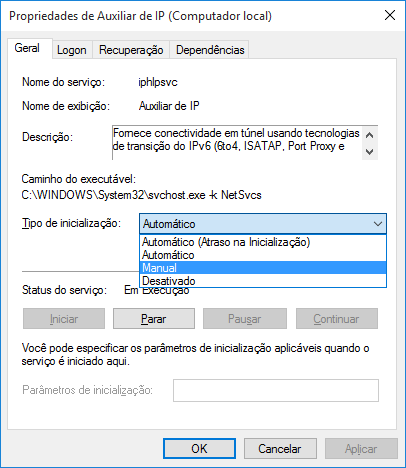
4.1 Pressione Win+R para abrir a caixa Executar, digite services.msc e pressione Enter.
4.2. Clique com o botão direito em um serviço e selecione a opção Propriedades.
4.3 Em "Tipo de inicialização", selecione Manual, clique em Aplicar e OK.
Como deixar o Windows 10 mais rápido - Imagem 6

5. Remova programas da inicialização do Windows.

Existem também vários programas desnecessários que são carregados automaticamente com o Windows e você pode desativar esses programas da inicialização para melhorar o desempenho do seu computador.
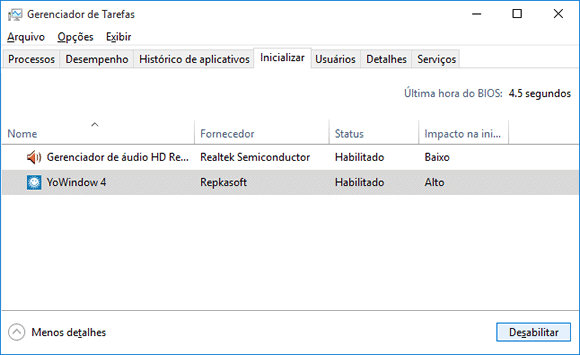
5.1. Pressione a tecla de atalho Ctrl + Shift + Esc para abrir o Gerenciador de Tarefas.
5.2. Abra a guia Inicializar, selecione o programa que deseja remover e clique em Desabilitar.
Como deixar o Windows 10 mais rápido - Imagem 7
Isso irá ajudar principalmente na inicialização do Windows. Porém, note que alguns programas não devem ser desabilitados da inicialização, como por exemplo, o antivírus, uma vez que ele protege seu computador.

6. Desative os sons de notificações

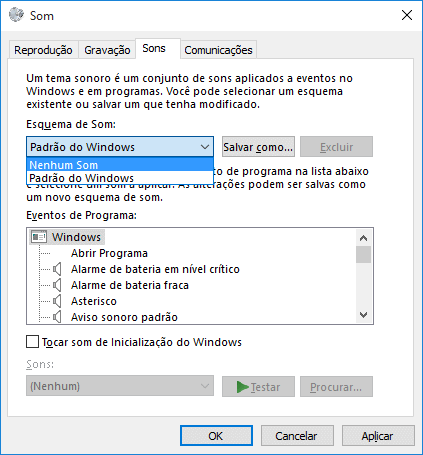
No Windows sempre que um evento ocorre um som é reproduzido para notificar o usuário. Porém, se você não precisa dessas notificações sonoras, você pode desativá-las para otimizar o desempenho do sistema.
6.1 Pressione Win+R para abrir a caixa Executar, digite mmsys.cpl e pressione Enter.
6.2 Abra a guia "Sons" e, em "Esquema de Som" selecione a opção "Nenhum Som".
6.3. Clique em Aplicar e depois em OK.
Como deixar o Windows 10 mais rápido - Imagem 8

7. Desinstale programas e aplicativos desnecessários

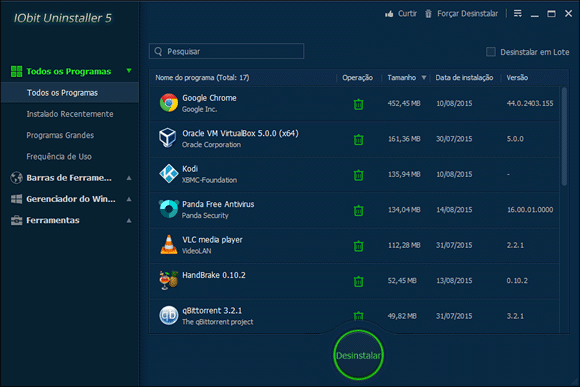
O Windows 10 vem com vários aplicativos modernos pré-instalados e alguns são executados em segundo plano e, você pode desinstalar os aplicativos que não utiliza para melhorar o desempenho do Windows 10.
Para desinstalar os aplicativos do Windows 10, você pode utilizar o programa iObit Uninstaller. Além disso, você também pode usá-lo para desinstalar programas que você instalou, usou uma vez e nunca mais usou.
Como deixar o Windows 10 mais rápido - Imagem 9

8. Desabilite os recursos que coletam dados para a Microsoft

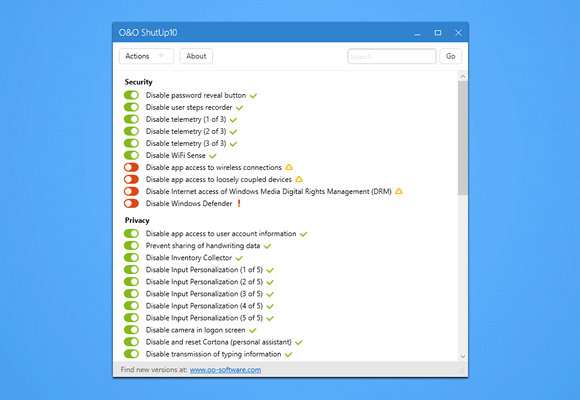
Existem muitos recursos no Windows 10 que recolhem informações sobre o usuário e desabilitando esses recursos, você pode proteger sua privacidade e ao mesmo tempo melhorar o desempenho do Windows 10.
Uma das formas mais fáceis de desativar esses recursos e proteger sua privacidade é usando o ShutUp10, um programa gratuito que reúne todas as configurações de privacidade do Windows 10 em um único local.
Como deixar o Windows 10 mais rápido - Imagem 10

9. Atualize os drivers de hardware regularmente

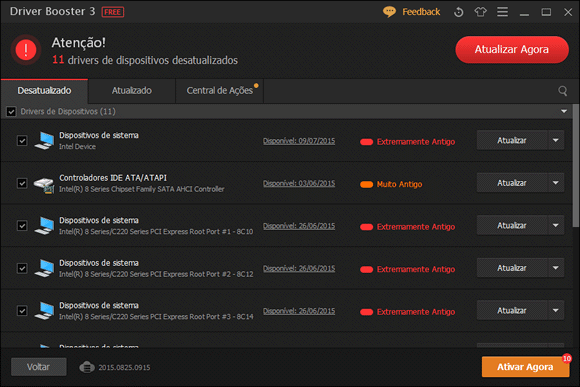
Atualizações de drivers trazem correções e podem resolver problemas de desempenho e compatibilidade. Por isso é importante manter o drivers de dispositivos de hardware do seu computador sempre atualizados.
Embora seja possível fazer isso manualmente, você pode utilizar um programa como o Driver Booster, que verifica automaticamente os drivers de hardware do computador e lhe notifica quando existem atualizações.
Como deixar o Windows 10 mais rápido - Imagem 11

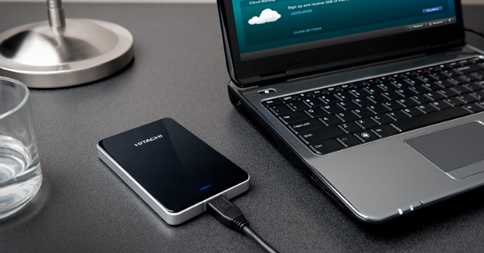
10. Faça um upgrade em seu computador

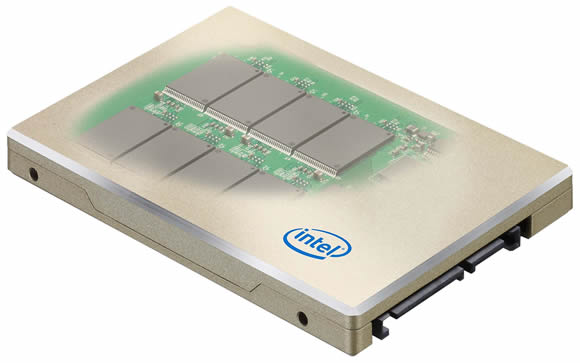
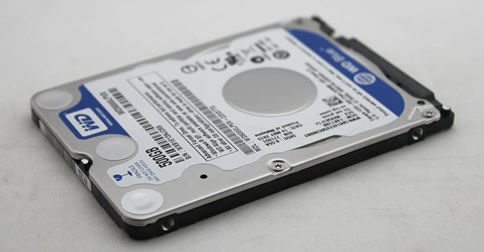
Se mesmo após executar as dicas acima, você ainda acredita que o seu computador está lento, você pode fazer um upgrade. Por exemplo, trocando o seu HD antigo por um disco SSD, você irá melhorar em muito o desempenho do computador, uma vez que os discos SSD são muito mais velozes que os HDs tradicionais.
Como deixar o Windows 10 mais rápido - Imagem 12
Fonte: http://www.softdownload.com.br/10-dicas-deixar-windows-10-rapido.html
sexta-feira, 5 de fevereiro de 2016

Top 10 programas gratuitos de 2015 para Windows

Embora o número de programas lançados para Windows esteja diminuindo por causa da concorrência dos aplicativos para smartphones, nós escrevemos sobre vários programas nesse ano de 2015. Para relembrar alguns desses programas, escolhemos os 10 melhores programas publicados em 2015.
Top 10 programas gratuitos de 2015 para Windows

1. VeraCrypt

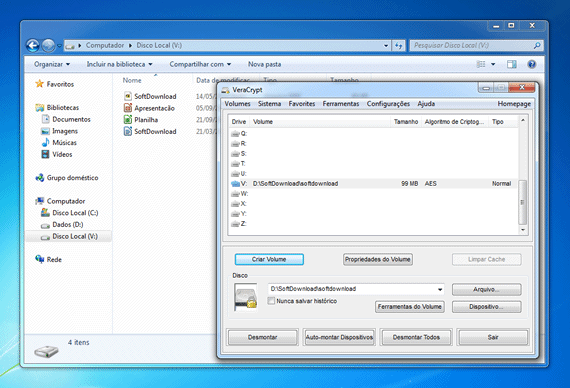
VeraCrypt é um poderoso programa de criptografia de dados que oferece uma forma fácil e segura de você proteger arquivos importantes. O VeraCrypt é baseado no TrueCrypt, um dos mais populares programas de criptografia de dados para Windows que estranhamente teve o desenvolvimento encerrado no final de 2014.

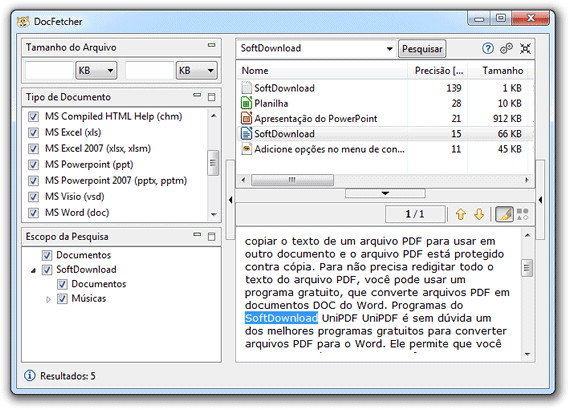
2. DocFetcher

DocFetcher é um programa gratuito para Windows que permite pesquisar o conteúdo de documentos do Word, Excel, PowerPoint, entre outros. Ele permite pesquisar em documentos do Office (DOC, DOCX, XLS, XLSX, PPT e PPTX), OpenOffice (ODT, ODS, ODG, OTT, OTG e OTP), arquivos PDF, EPUB, HTML, TXT e RTF.

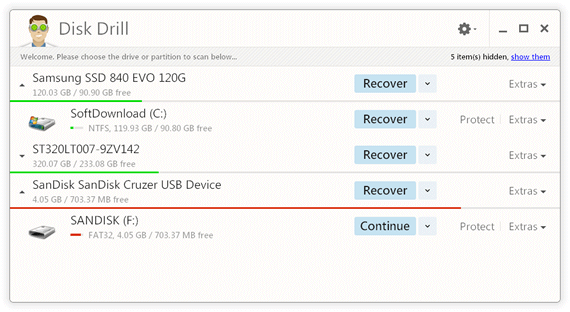
3. Disk Drill

Disk Drill é um poderoso programa gratuito de recuperação de dados para Windows que permite recuperar arquivos, como fotos, documentos, vídeos, músicas, entre outros formatos de arquivos deletados de discos rígidos, HDs externos, pendrives, cartões de memória e outros dispositivos de armazenamento de dados.

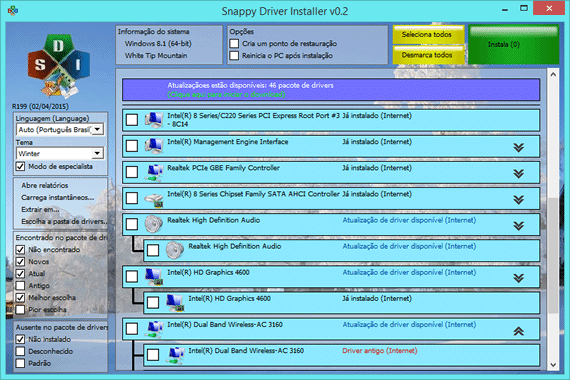
4. Snappy Driver Installer

Snappy Driver Installer é um programa gratuito para Windows que lhe permite pesquisar, baixar e instalar automaticamente atualizações de drivers para o hardware do seu computador. Embora seja recomendando apenas para usuários mais experientes, ele é um dos mais eficientes programas de atualização de drivers.

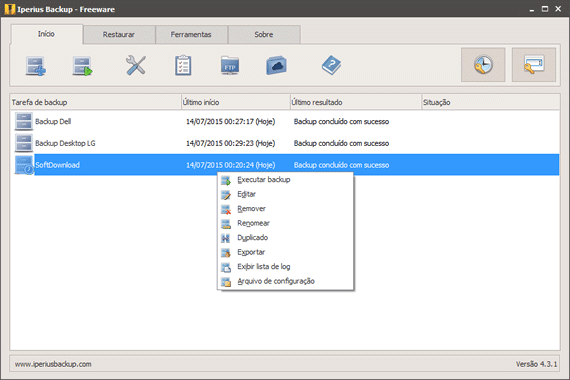
5. Iperius Backup Free

Iperius Backup é um programa gratuito que lhe oferece uma forma fácil de fazer o backup de seus arquivos para HDs interno e externos, pendrives e computadores da rede local. Ele oferece recursos como o backup incremental, diferencial, backup automatizado através de agendamento, notificação por email e muito mais.

6. CloneApp

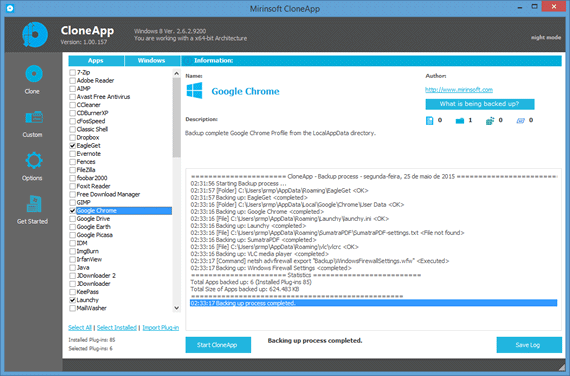
CloneApp é um programa gratuito útil para quem vai formatar o computador para fazer uma nova instalação do Windows. Usando o CloneApp você pode fazer um backup das configurações dos programas instalados em seu computador e restaurá-la posteriormente, após formatar o disco rígido e reinstalar seus programas.

7. Betternet

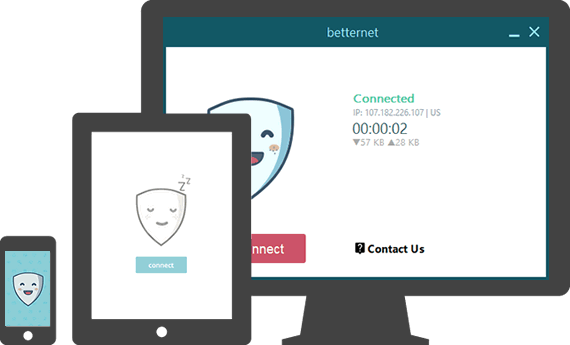
Betternet é um programa gratuito que protege sua privacidade em pontos Wi-Fi públicos, criando uma rede virtual privada (VPN) que criptografa a sua navegação na internet. Além de proteger a sua navegação, você pode usar o Betternet para acessar sites bloqueados no Brasil, uma vez que você recebe o IP de outro país.

8. Windows Update MiniTool

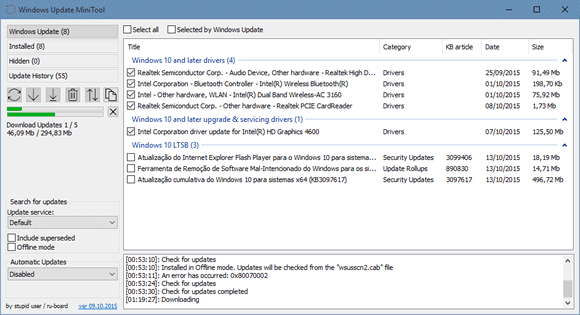
Windows Update MiniTool é um programa gratuito que lhe permite controlar e gerenciar todo o processo de atualização do Windows no computador. Você pode escolher quando deseja pesquisar, baixar e instalar as atualizações do Windows, ocultar determinadas atualizações, desinstalar atualizações, entre outras opções.

9. AtmFiler

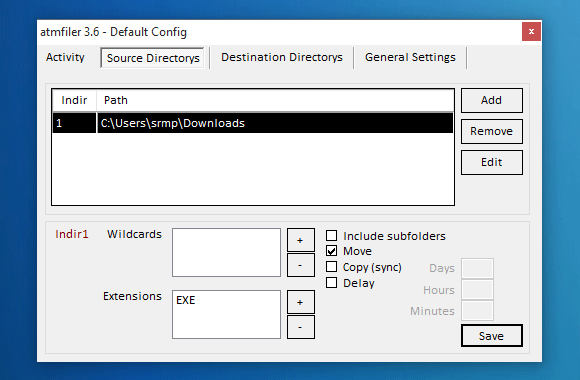
AtmFiler é um programinha gratuito simples, mas que pode ser muito útil na organização do computador. Ele monitora pastas selecionadas por você e move automaticamente os novos arquivos salvos nessa pasta para outras pastas definidas previamente por você, organizando os seu arquivos automaticamente pelo tipo.

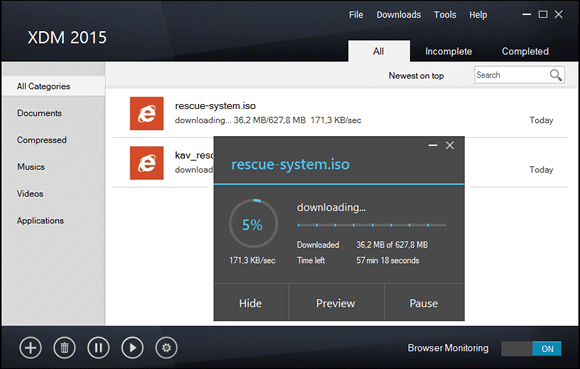
10. XDM

XDM (Xtreme Download Manager) é um gerenciador de download gratuito para Windows capaz de acelerar os downloads. Ele é ideal para quem baixa muitos arquivos, especialmente arquivos grandes, uma vez que  com ele você pode retomar downloads interrompidos do ponto onde parou sem precisar recomeçar do zero.
Fonte: http://www.softdownload.com.br/top-10-programas-gratuitos-2015-windows.html
quinta-feira, 4 de fevereiro de 2016

Top 10 tutoriais publicados em 2015

Top 10 tutoriais publicados em 2015

1. O que salvar antes de formatar o PC

Antes de formatar o disco rígido do computador para fazer uma nova instalação do Windows, você tem que salvar uma série de arquivos em seu computador. Esse tutorial mostra quais são os itens mais importantes que você deve salvar antes de formatar o disco rígido do computador e fazer a nova instalação do Windows.
O que salvar antes de formatar o PC

2. Como substituir o HD sem reinstalar o Windows

Se você comprou um HD novo ou um disco SSD para substituir o HD do seu computador, você não precisa fazer uma nova instalação do Windows, você pode migrar o Windows de um disco para outro. Esse tutorial lhe ensina a substituir o HD antigo do computador por um novo sem que você precise reinstalar o Windows.
  1. Como substituir o HD sem reinstalar o Windows

3. Como recuperar a senha do Windows com o Ophcrack

Existem muitos programas capazes de remover a senha do Windows, porém, diferente desses programas, o Ophcrack é capaz de recuperar a senha do Windows. Seguindo esse tutorial é possível recuperar a senha do Windows XP, Vista, Windows 7, 8 e 10, mesmo se você faz login no Windows com sua conta da Microsoft.
Como recuperar a senha do Windows com o Ophcrack

4. Como compartilhar a internet no Windows 10

Se você tem uma conexão de internet a cabo, 3G ou 4G em seu computador, você pode compartilhar a sua conexão de internet com outros dispositivos. Nesse tutorial, você aprendeu a transformar o seu computador com Windows 10 em um roteador Wi-Fi que compartilha a sua conexão de internet com outros dispositivos.
Como compartilhar a internet no Windows 10

5. Como limpar um computador infectado

Se você acredita que o seu computador está infectado por algum programa malicioso (vírus, worms, trojans, rootkits, spywares, adwares, etc) esse artigo pode ajudá-lo. Nesse tutorial nós detalhamos todos os passos para você limpar a maioria das infecções por malwares que podem acontecer em computadores Windows.
Como limpar PCs infectados

6. Como deixar o Windows 10 mais rápido

Se depois de algum tempo que você instalou o Windows 10 em seu computador, você começou a perceber que ele está lento, você pode tentar melhorar o desempenho do Windows 10 em seu computador seguindo as 10 dicas desse artigo que são úteis para otimizar o desempenho do Windows 10 e deixá-lo mais rápido.
Como deixar o Windows 10 mais rápido

7. Como habilitar a verificação em duas etapas

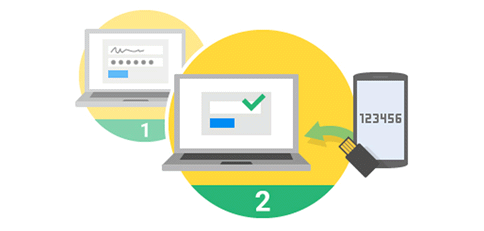
A verificação em duas etapas reduz a chance de suas contas serem hackeadas, uma vez que ela envia um código de confirmação para o seu telefone quando você acessa sua conta a partir de locais desconhecidos. Nesse artigo você aprende a usar a verificação em duas etapas no Facebook, Twitter, Gmail e Outlook.com.
Como habilitar a verificação em duas etapas

8. Como acessar o internet banking de forma segura

Acessar a sua conta bancária a partir do computador que você usa diariamente não é a opção mais segura, existem formas mais seguras de você acessar o internet banking, como por exemplo utilizar o Linux. Nesse artigo nós lhe mostramos como usar o Linux Ubuntu para acessar o internet banking de forma mais segura.
Como acessar o internet banking de forma segura

9. Como fazer o backup dos drivers do computador

Antes de formatar o HD para fazer uma nova instalação do Windows, você pode fazer o backup dos drivers de hardware do computador para restaurá-los posteriormente. Nesse artigo, você aprende a fazer o backup dos drivers de computadores com Windows 8.1 e Windows 10 usando uma ferramenta nativa do Windows.
Como fazer o backup dos drivers do computador

10. Como criar um pendrive multiboot do Windows

Geralmente, nós temos um CD, DVD ou pendrive para cada versão do Windows. Porém, é possível ter um único pendrive com múltiplas versões do Windows. Nesse tutorial, nós mostramos como criar um pendrive inicializável com múltiplas versões do Windows, como por exemplo Windows 7, Windows 8 e Windows 10.
pendrive_multiboot_winsetup_10_tutoriais_2015
Fonte: http://www.softdownload.com.br/top-10-tutoriais-publicados-2015.html