sexta-feira, 11 de dezembro de 2015

5 programas para reforçar a proteção do computador

O antivírus é um programa de segurança essencial para proteger o seu computador contra as ameaças da internet. Entretanto, o seu computador pode ser infectado mesmo quando você está utilizando um antivírus.
Para reforçar a segurança do seu computador, selecionamos cinco programas gratuitos de segurança que você pode instalar em seu computador para combater as ameaças virtuais e tornar o sistema mais seguro.

1. Malwarebytes Anti-Malware Free

Malwarebytes Anti-Malware é uma ferramenta de verificação e remoção de vírus e arquivos maliciosos que você pode executar periodicamente, como por exemplo, uma vez por semana, para ter certeza que seu PC está livre de vírus e outros arquivos maliciosos e que o seu antivírus não deixou passar nada despercebido.
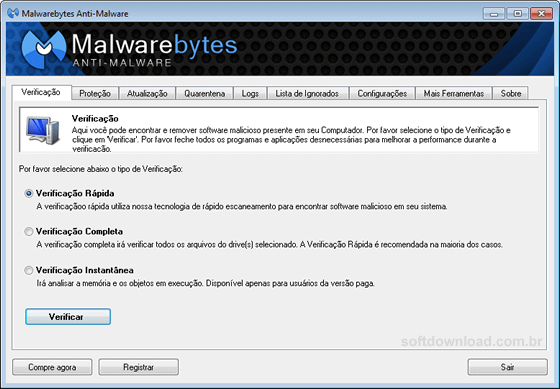
Programa para reforçar a segurança do PC - Malwarebytes Anti-Malware
Publicidade

2. EMET

EMET é uma ferramenta de segurança gratuita desenvolvida pela Microsoft que funciona como uma última linha de defesa, impedindo o ataque de ameaças virtuais desconhecidas que exploram as vulnerabilidades de programas que tem acesso a internet, como navegadores, clientes de email e mensagens instantâneas.
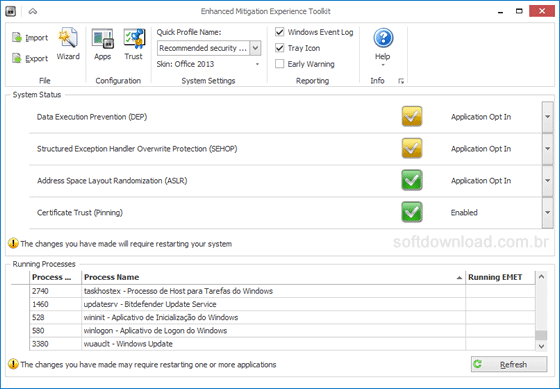
Programa para reforçar a segurança do PC - EMET

3. WinPatrol

WinPatrol é uma ferramenta de segurança gratuito que monitora o computador e alerta sobre tentativas de alterações realizadas sem o conhecimento do usuário. Diferente do antivírus, o WinPatrol não varre o disco rígido procurando ameaças, ele usa análise comportamental para detectar modificações em pontos críticos.
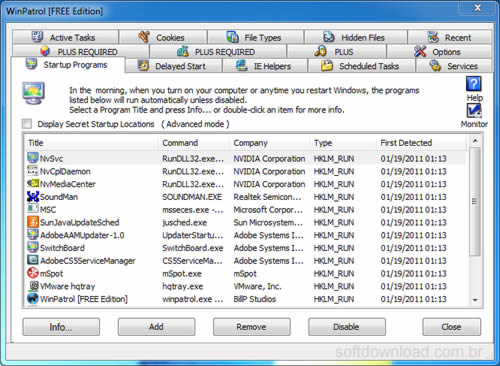
Programa para reforçar a segurança do PC - WinPatrol

4. KeyScrambler Personal

KeyScrambler Personal é um programa gratuito que protege você contra keyloggers, criptografando tudo o que você digita no navegador para impedir que esses arquivos maliciosos roubem informações sensíveis, como números de cartões de crédito, dados de conta bancária, senhas de emails, sites, redes sociais, etc.
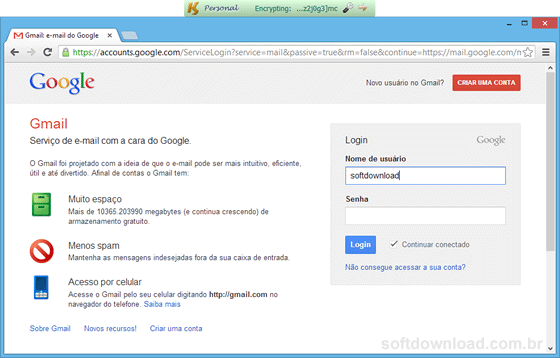
Programa para reforçar a segurança do PC - KeyScrambler Personal

5. System Explorer

System Explorer é um programa de segurança, que entre outras coisas lhe permite verificar processos em execução e determinar quais processos são seguros e confiáveis. Além disso, você também pode analisar os arquivos em sites como o VirusTotal e VirusScan e pesquisar informações sobre os arquivos no Google.
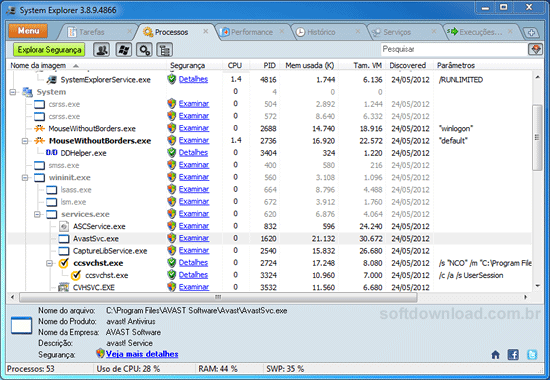
Programa para reforçar a segurança do PC - System Explorer
Fonte: http://www.softdownload.com.br/5-programas-reforcar-protecao-computador.html

7 programas gratuitos para criar DVDs de vídeo

Para você gravar seus vídeos em um DVD, você precisa usar um programa de criação de DVDs de vídeo, que converta seus arquivos de vídeo para o formato DVD e em seguida grave-os em uma mídia de DVD.
Existem vários programas de criação de DVDs de vídeo disponíveis para download na internet, e um dos mais populares é sem dúvida o ConvertXtoDVD, mas o problema é que ele não é um programa gratuito.
Se você esta procurando uma alternativa gratuita para o ConvertXtoDVD, confira 7 programas gratuitos de criação de DVDs de vídeo capazes de converter e gravar seus arquivos de vídeo em um disco de DVD.

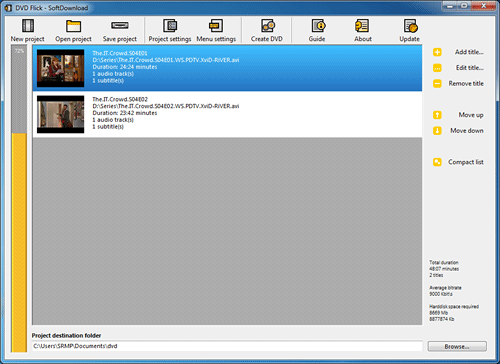
1. DVD Flick

DVD Flick é um programa gratuito para criação de DVDs de vídeo que oferece uma interface amigável para você converter mais de 45 formatos de vídeo para DVD e depois gravá-los em DVD. Ele também permite adicionar legendas e criar menus. DVD Flick é compatível com Windows 7, Vista, XP, Windows 2000.
Publicidade

2. AVStoDVD

AVStoDVD é mais um programa gratuito de criação de DVDs capaz de converter e gravar vídeo em DVD. Ele também permite criar menu e adicionar legenda e é compatível com todas as versões do Windows.

3. Winx DVD Author

WinX DVD Author é um poderoso programa gratuito de autoria de DVDs que permite criar DVDs de vídeo para reprodução no DVD Player com menus, legendas, conversão de vídeo e gravação de discos de DVD. Ele é compatível com o Windows 7, Windows Vista, Windows XP, Windows 2003, Windows 2000, NT e 98.

4. DVDStyler

DVDStyler é outro programa gratuito para criação de DVDs de vídeo que oferece uma maneira fácil de  converter e gravar DVDs de vídeo. Ele também permite criar menus de aparência profissional e adicionar legendas. DVDStyler é compatível com Windows XP, Windows Vista, Windows 7, Linux e Mac OS X.

5. FreeStudio Manager

FreeStudio Manager é um pacote de ferramentas multimídia que oferece 43 programas gratuitos para a manipulação de arquivos de áudio, vídeo e imagem, incluindo a conversão de vídeos para o formato DVD e a gravação em DVD. FreeStudio Manager é compatível com Windows XP, Windows Vista e Windows 7.

6. DeVeDe

DeVeDe é um programa gratuito para criação de CD/DVD de vídeo capaz de converter e gravar todos os formatos de vídeos populares para o formato DVD, VCD ou SVCD. Ele também permite adicionar legendas e criar menus personalizados. DeVeDe é compatível com Windows 7, Vista, XP, 2003, 2000 e Linux.
7. FreeMake Video Converter
Freemake Video Converter é um programa gratuito que permite converter vários formatos de vídeo para DVD. Entretanto, ele não suporta a gravação de DVDs. Para gravar os vídeos convertidos em DVD você pode usar o CDBurner XP. Freemake Video Converter é compatível com Windows 7, Vista e XP.
Fonte: http://www.softdownload.com.br/7-programas-gratuitos-criar-dvds-video.html
quinta-feira, 10 de dezembro de 2015

10 programas que podem salvar o seu dia

Tem dias em que tudo parece dar errado e nada funciona direito. Quando isso acontece, a melhor solução é respirar fundo e procurar uma solução para o problema. Para ajudá-lo a resolver problemas relacionados ao computador, criamos essa lista com 10 programas gratuitos para Windows que podem salvar o seu dia.
10 programas que podem salvar o seu dia

1. Recuperar fotos deletadas (Photorec)

Imagine que você tire dezenas de fotos maravilhosas em sua viagem dos sonhos, mas ao chegar em casa descobre que as fotos foram perdidas. Graças ao programa gratuito Photorec, nem tudo está perdido, com ele você pode recuperar facilmente fotos perdidas e deletadas de sua câmera digital ou cartão de memória.
Como recuperar fotos deletadas

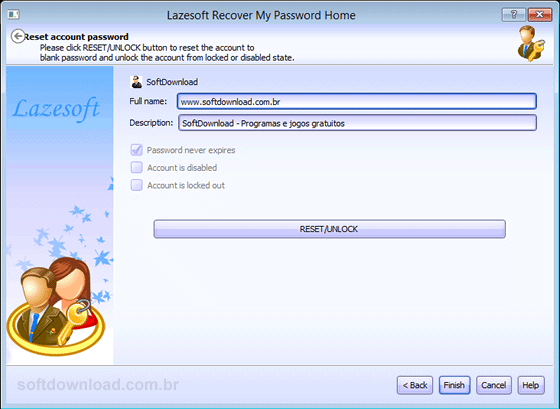
2. Recuperar a senha do Windows (Recover My Password)

Se você está nervoso porque perdeu a senha da sua conta de usuário do Windows e agora não consegue mais acessar o computador, o programa Recover My Password pode salvar o seu dia. Com ele você pode redefinir facilmente a senha de sua conta de usuário no Windows XP, Vista, Windows 7 e do Windows 8/8.1.
Como recuperar a senha do Windows

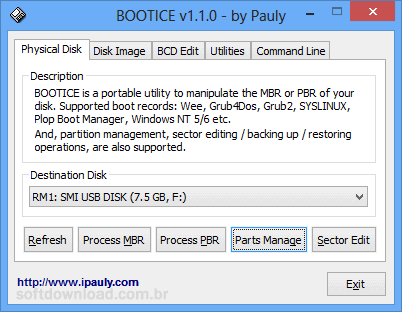
3. Restaurar a capacidade do pendrive (Bootice)

Às vezes, quando seu pendrive é infectado por um vírus, sua capacidade de armazenamento fica reduzida, e mesmo depois de formatá-lo, ele continua com pouco espaço. Se esse for o seu caso, você pode utilizar oBootice, um programa gratuito que lhe permite restaurar a capacidade de armazenamento do seu pendrive.
Como restaurar a capacidade do pendrive

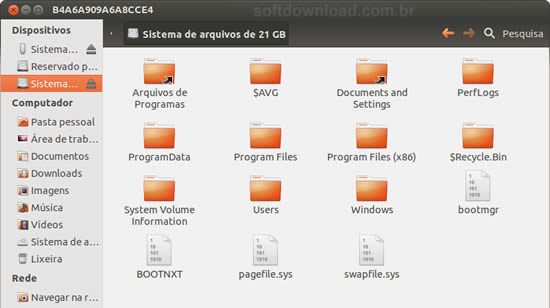
4. Fazer backup do disco rígido (Live CD do Ubuntu)

Se você já tentou fazer de tudo para reparar seu computador e mesmo assim o Windows não inicia, talvez seja hora de formatar o HD e fazer uma instalação limpa do Windows. Porém, antes disso, você pode usar oLiveCD do Ubuntu para inicializar o computador e fazer o backup dos arquivos armazenados no disco rígido.
Como fazer o backup dos arquivos do HD

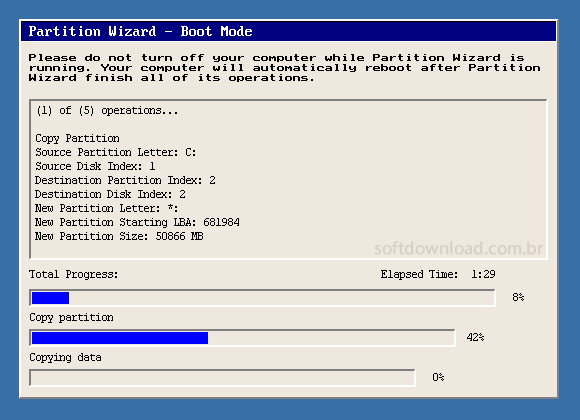
5.  Substituir o HD do computador (MiniTool Partition Wizard)

Geralmente, quando você substitui o disco rígido do computador, você precisa instalar o Windows no novo disco rígido. Para evitar todo esse trabalho, você pode usar o MiniTool Partition Wizard Free, um programa gratuito que lhe permite trocar o disco rígido do computador sem que seja necessário reinstalar o Windows.
Como substituir o HD do computador

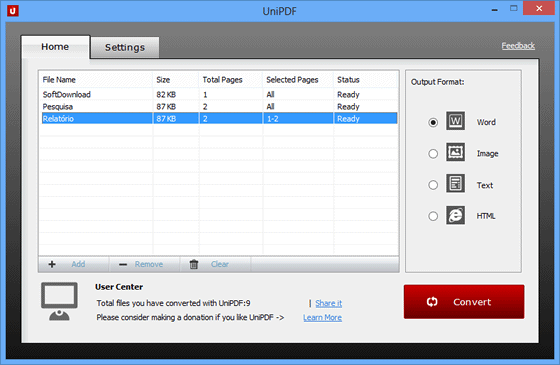
6. Converter arquivos PDF para Word (UniPDF)

Se você precisa editar um documento PDF de dezenas de páginas e não quer perder seu tempo digitando todo o texto do arquivo PDF, existe um programa que pode salvar o dia. UniPDF é um programa gratuito que converte arquivos PDF em arquivos editáveis do MS Word para que você possa editar o texto do arquivo PDF.
Como converter PDF para Word

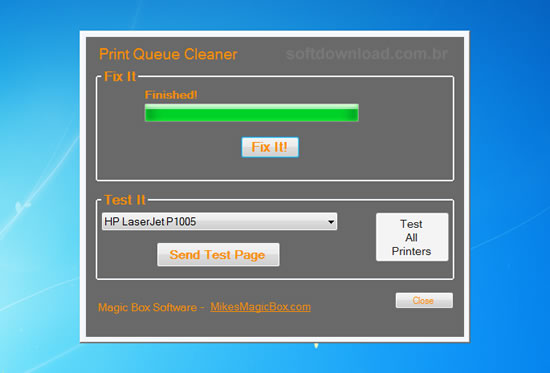
7. Limpar a fila de impressão (Print Queue Cleaner)

Uma das coisas mais irritantes quando você está imprimindo algo é quando o documento fica preso na fila e você não consegue cancelar o documento para fazer uma nova impressão. Se esse for o seu caso, você pode usar o Print Queue Cleaner, um programa gratuito que limpa a fila de impressão com um único clique.
Como limpar a fila de impressão

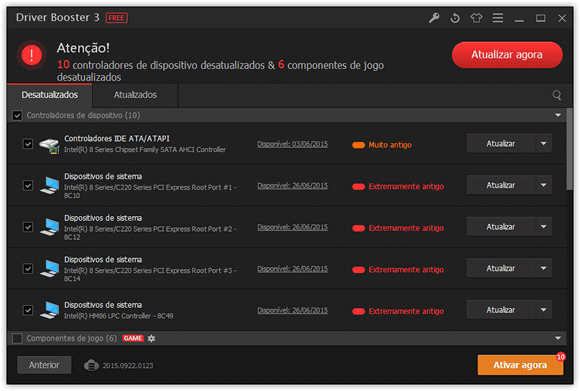
8. Baixar e instalar os drivers do hardware (Driver Booster)

Instalar os drivers dos dispositivos de hardware do computador pode se tornar uma grande dor de cabeça se você não tem o DVD de instalação. Porém, você pode usar o Driver Booster, um programa gratuito que lhe oferece uma forma fácil de baixar e instalar os drivers para os dispositivos de hardware do computador.
Atualizar os drivers de hardware do PC

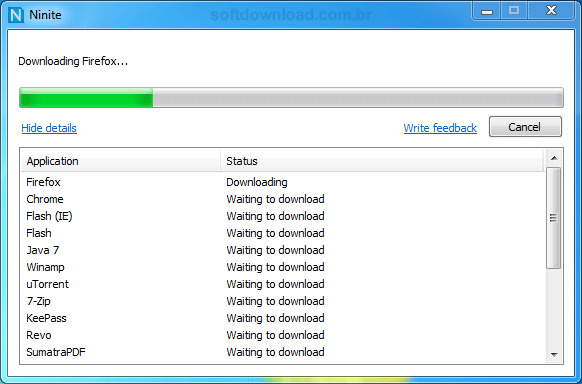
9. Instalar programas automaticamente (Ninite)

Outra tarefa chata que você precisa fazer após instalar o Windows é instalar os programas essenciais que você usa diariamente. Para que você não precise instalar os programas um a um, você pode usar o Ninite, um programa gratuito que lhe permite automatizar o download e a instalação de programas no computador.
Como instalar programas automaticamente

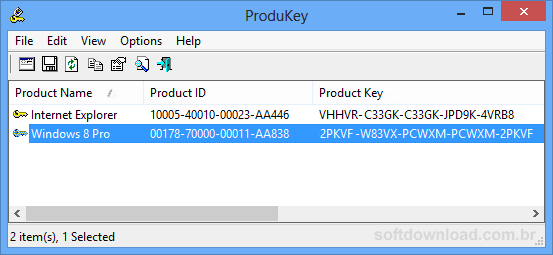
10. Descobrir o número serial do Windows (Produkey)

Antes de formatar o disco rígido para fazer uma nova instalação do Windows, é importante que você tenha anotado a chave de produto (número serial) para ativar sua licença do Windows. Produkey é um programa gratuito que lhe oferece uma forma simples de descobrir o número serial do Windows instalado em seu PC.
Como descobrir o número serial do Windows
Fonte: http://www.softdownload.com.br/10-programas-gratuitos-salvar-seu-dia.html
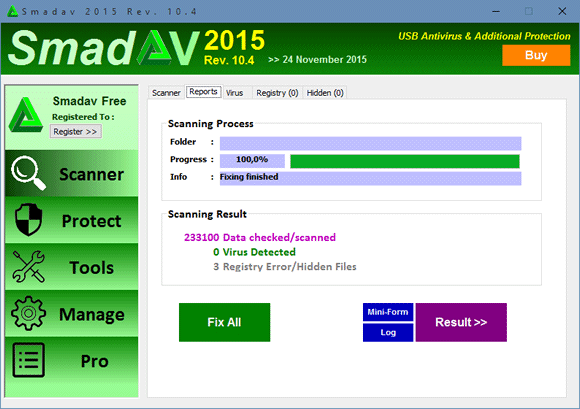
Reforce a segurança do seu PC com o SmadAV

Se você já tem um antivírus, mas está querendo reforçar a segurança do seu computador, você pode usar oSmadAV, um antivírus gratuito para Windows que oferece proteção adicional para o computador, criando uma segunda camada de defesa que protege contra malwares que o seu antivírus não foi capaz de detectar.
Reforce a segurança do seu PC com o SmadAV
O SmadAV é 100% compatível com outros antivírus e deve ser usado como um complemento para reforçar a segurança do seu computador, funcionando como uma segunda camada de defesa e não como o principal.
A interface do SmadAV definitivamente não é das melhores, mas o programa funciona muito bem. Do lado esquerdo, ele exibe um menu lateral com todos os recursos disponíveis (Scanner, Protect, Tools e Manage).
A opção "Scanner", por exemplo, lhe permite analisar o computador, executando uma verificação rápida ou completa. Além de procurar malwares, ele também procura chaves de registro maliciosas e pastas ocultas.
Uma vez concluída a análise, você pode clicar no botão "Fix All" para fazer todas as correções necessárias, ou então, navegar pelas guias (Virus, Registry e Hidden) para selecionar os itens que deseja corrigir/deletar.
Outra característica do SmadAV é que ele usa uma tecnologia especial para prevenir que vírus e malwares se espalhem através de pendrives, que pode até mesmo detectar malwares desconhecidos em pendrives.
Para isso, além de um banco de dados de assinaturas de vírus muito boa, ele usa análise comportamental, análise heurística e uma lista branca (whitelisting) para detectar possíveis vírus e malwares desconhecidos.
Por último, o SmadAV também é capaz de limpar computadores e pendrives infectados, restaurar arquivos e pastas ocultas pelo malware, assim como restaurar recursos do sistema desativados e imunizar pendrives.
Em resumo, SmadAV é uma boa opção para você reforçar a segurança do computador. Ele está disponível em versão gratuita e paga. A maior diferença da versão paga (Pro) é que ela oferece atualização automática.
Compatível com todas as versões do Windows.
Fonte: http://www.softdownload.com.br/reforce-seguranca-do-pc-smadav.html

6 serviços gratuitos de armazenamento na nuvem

Além das mídias físicas, o armazenamento em nuvem naturalmente representa o futuro do armazenamento de arquivos. Você pode usá-lo para fazer o backup de seus arquivos, sincronizar os arquivos entre os seus computadores e dispositivos, acessar os arquivos em qualquer local e compartilhar os arquivos na internet.
Para ajudá-lo na escolha de um bom e confiável serviço de armazenamento gratuito, compilamos uma lista com os 6 melhores serviços gratuitos de armazenamento na nuvem para você armazenar os seus arquivos.
Top 6 serviços gratuitos de armazenamento na nuvem
Publicidade
1. Dropbox
Dropbox é um serviço de armazenamento na nuvem que oferece 2 GB de espaço (expansível até 25 GB) e permite compartilhar os arquivos, mantém os arquivo deletados no histórico por um mês, envia os arquivos através de conexão SSL e armazena os arquivos com segurança, não limita o tamanho dos arquivos e tem aplicativos de sincronização para Windows, Mac e Linux e aplicativos móveis para o iPhone, iPad e Android.
O SkyDrive oferece 7 GB de espaço (25 GB para usuários antigos), permite editar arquivos do Word, Excel e Power Point online, oferece compartilhamento de arquivos público e privado, possui o limite de 2 GB para cada arquivo enviado e sincroniza os arquivos através de conexão segura (SSL). Ele oferece aplicativos de sincronização para Windows e Mac OS e aplicativos móveis para o iPhone, iPad, Windows Phone e Android.
O serviço de armazenamento na nuvem do Google oferece 5GB de espaço, permite visualizar documentos de texto, planilhas, apresentações e outros 30 tipos de arquivos a partir do navegador, mantém o histórico de arquivos por 30 dias, possui compartilhamento de arquivos, transmite os arquivos usando conexão SSL, limita o tamanho dos arquivos em 10 GB e oferece aplicativos para o Windows, Mac, iPhone, iPad e Android.
4. Cubby
Cubby é um serviço de armazenamento na nuvem que oferece 5 GB de espaço gratuito (expansível até 25 GB), compartilhamento de arquivos, histórico de arquivos deletados, permite sincronizar qualquer pasta do computador, faz sincronização seletiva e sincronização direta entre computador e dispositivo, usa conexão segura, não limita o tamanho dos arquivos e possui aplicativos para Windows, Mac, Android, iPhone e iPad.
SugarSync oferece 5 GB de espaço gratuito e possui compartilhamento de arquivos, conexão segura SSL, armazenamento criptografado de arquivos, sincroniza qualquer pasta no computador, não limita o tamanho dos arquivos e possui aplicativos para Windows, Mac, iOS, Android, BlackBerry, Windows Mobile e Symbian.
6. Box


O serviço de armazenamento Box oferece 5 GB de espaço gratuito, oferece compartilhamento de arquivos público e privado, permite editar os arquivos online através da interface web, utiliza conexões SSL, limita o tamanho dos arquivos em 25 MB e tem aplicativos para o Windows, Mac, iPhone, iPad, Android e BlackBerry.
Fonte: http://www.softdownload.com.br/top-servicos-gratuitos-armazenamento-nuvem.html

Guia completo para recuperação de arquivos


1. Como recuperar arquivos deletados

Quando você deleta um arquivo do HD, ele não é deletado de forma permanente e, você pode recuperá-lo usando um programa de recuperação de arquivos. Portanto, se você deletou arquivos importantes de seu disco rígido e precisa recuperá-los, leia o artigo: 10 programas gratuitos para recuperar arquivos deletados.

2. Como recuperar arquivos deletados de pendrives

Da mesma forma, quando você deleta arquivos de um pendrive, eles não são deletados de forma definitiva e você pode usar um programa de recuperação de arquivos para recuperá-los. Se esse for o seu problema, você pode recuperar os arquivos deletados lendo o artigo: Como recuperar arquivos deletados do pendrive.

3. Como recuperar fotos deletadas de cartões de memória

O cartão de memoria também é um dispositivo de armazenamento, portanto, você pode recuperar arquivos deletados do cartão de memória, como fotos, usando um programa de recuperação de arquivos. Para você recuperar fotos do cartão de memória, leia o artigo: Como recuperar fotos deletadas do cartão de memória.

4. Como recuperar fotos deletadas de câmeras digitais

Assim como nos casos anteriores, se você deletar as fotos de sua câmera digital, elas também podem ser recuperadas usando um programa de recuperação de arquivos. Se esse for o seu caso, leia o artigo: Como recuperar fotos deletadas de câmeras digitais e veja como recuperar fotos deletadas de sua câmera digital.

5. Como recuperar arquivos deletados do Android e iPhone

Os smartphones também não fogem a regra, se você deletou arquivos de smartphones Android ou iPhone, você pode recuperá-los. No caso do Android, leia o artigo: Como recuperar arquivos deletados do Android e para recuperar arquivos deletados do iPhone, veja o artigo: Como recuperar arquivos deletados do iPhone.

6. Como recuperar partições deletadas

Se você deletou acidentalmente uma partição do seu disco rígido, você pode tentar recuperar a partição ou apenas os arquivos da partição. Para recuperar partições deletadas, leia o artigo: Como recuperar partições deletadas e para recuperar apenas arquivos, leia o artigo: Como recuperar arquivos de partições deletadas.

7. Como recuperar arquivos de partições corrompidas

Às vezes, quando você conecta um pendrive ou cartão de memória no computador, o Windows exibe uma mensagem informando que a unidade não está formatada. Nesse caso, para recuperar os arquivos do seu pendrive ou cartão de memória, basta você ler o artigo: Como recuperar arquivos de partições corrompidas.

8. Como recuperar arquivos de HDs formatados

Em alguns casos, quando vamos fazer uma nova instalação do Windows e temos mais de uma partição no disco rígido, acontecem erros, como por exemplo, a formatação da partição errada. Se você formatou o HD acidentalmente, leia o artigo: Como recuperar arquivos de HDs formatados para recuperar seus arquivos.

9. Como recuperar arquivos de pendrives formatados

Da mesma forma que é possível recuperar os arquivos de um HD formatado, também é possível recuperar arquivos de pendrives e cartões de memória formatados. Portanto, se você formatou acidentalmente o seu pendrive, leia o artigo: Como recuperar arquivos de pendrives formatados para recuperar os seus arquivos.

10. Como recuperar arquivos quando o Windows não inicia

Se o Windows em seu computador não inicia e você deseja salvar seus arquivos antes de formatar o HD e fazer uma nova instalação do Windows, você pode usar um disco de boot para ter acesso aos arquivos do HD e copiá-los para outro local. Basta ler o artigo: Como salvar seus arquivos quando o Windows não inicia.
Fonte: http://www.softdownload.com.br/guia-recuperacao-arquivos-deletados-perdidos.html

15 programas gratuitos para manutenção do Windows

Assim que instalamos o Windows ele roda rápido, porém com o passar do tempo o sistema começa a ficar lento. É nesse momento que você deve começar a fazer a manutenção periódica do seu computador. Para ajudá-lo a realizar essa tarefa, selecionamos 15 programas gratuitos para fazer a manutenção do Windows.

1. Cobian Backup

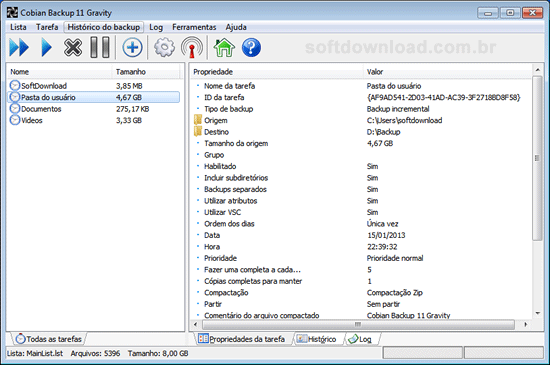
Fazer o backup de seus arquivos é muito importante, pois em caso de falha do disco rígido, você terá uma cópia de segurança de seus arquivos. Cobian Backup é uma ferramenta gratuita de backup para Windows que lhe oferece uma forma fácil de fazer o backup de seus arquivos para pendrives, HDs externos e outros.
Programa para manutenção do Windows - Cobian Backup

2. Secunia PSI

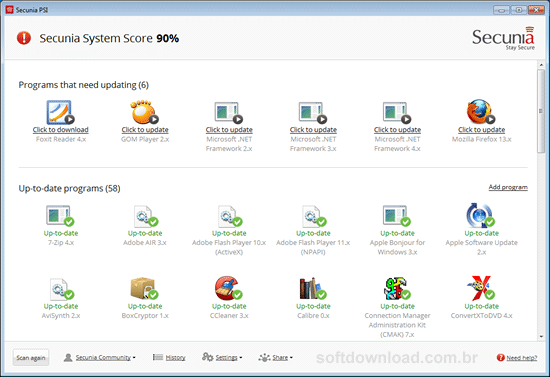
Utilizar a versão mais recente dos programas é importante, uma vez que novas versões corrigem falhas de segurança de versões anteriores. Secunia PSI é um programa gratuito que verifica a versão dos programas instalados no computador e baixa e instala automaticamente a nova versão dos programas desatualizados.
Programa para manutenção do Windows - Secunia PSI

3. Malwarebytes Anti-Malware

Mesmo que você tenha um antivírus instalado em seu computador, você deve executar regularmente uma ferramenta independente para garantir que seu PC está livre de vírus, como o Malwarebytes Anti-Malware, uma ferramenta gratuita que lhe oferece uma forma rápida de verificar o PC e remover arquivos maliciosos.
Programa para manutenção do Windows - Malwarebytes Anti-Malware

4. CCleaner

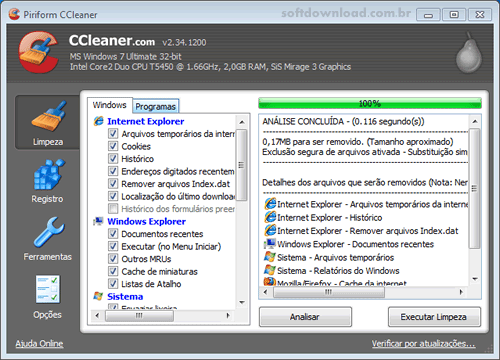
Uma tarefa que você deve realizar com frequência é a limpeza dos arquivos temporários do disco. Além de liberar espaço, você melhora o desempenho do sistema deletando os arquivos temporários regularmente e oCCleaner é uma poderosa ferramenta gratuita que oferece uma forma fácil de fazer a limpeza do sistema.
Programa para manutenção do Windows - CCleaner

5. GeekUninstaller

Para que o seu computador rode sempre rápido, mantenha em seu computador apenas os programas que você realmente usa. GeekUninstaller é uma ferramenta gratuita, que diferente do desinstalador padrão do Windows, depois da desinstalação, verifica o computador e remove o lixo deixado para trás pelo programa.
Programa para manutenção do Windows - GeekUninstaller

6. Anti-Twin

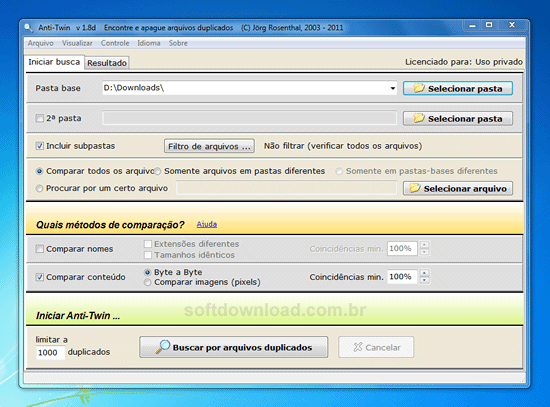
Arquivos duplicados são um grande problema, principalmente porque eles se torna invisíveis aos olhos dos usuários com discos rígidos de grande capacidade de armazenamento. Anti-Twin é uma ferramenta gratuita que lhe permite encontrar e deletar arquivos duplicados no computador, para liberar espaço no disco rígido.
Programa para manutenção do Windows - Anti-Twin

7. SpaceSniffer

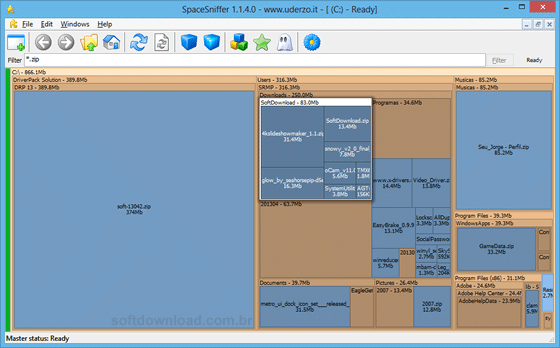
Com o aumento da capacidade de armazenamento dos discos rígidos, acabamos acumulando milhares de arquivos no computador e muitos acabam esquecidos no disco. SpaceSniffer é uma ferramenta gratuita de análise de disco que ajuda você a descobrir os arquivos e pastas que mais ocupam espaço no disco rígido.
Programa para manutenção do Windows - SpaceSniffer

8. UltraDefrag

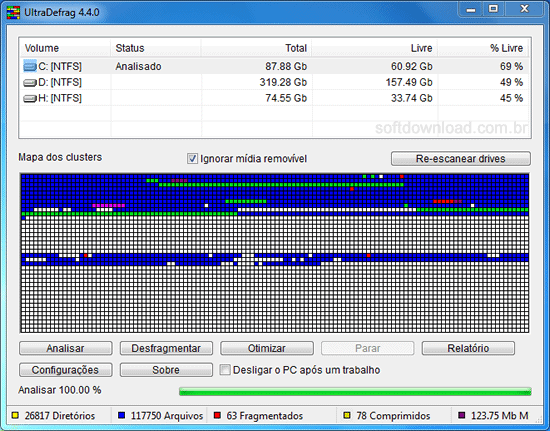
Quando o disco rígido fica fragmentado, ele precisa trabalhar mais para ler os arquivos. Isso torna a leitura dos arquivos mais lenta. O Windows oferece um desfragmentador de disco, mas existem opções melhores, como o UltraDefrag, uma ferramenta gratuita que desfragmenta e otimiza o disco rígido do seu computador.
Programa para manutenção do Windows - UltraDefrag

9. Avast Browser Cleanup

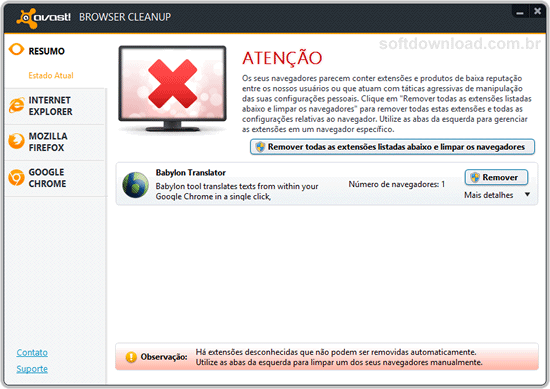
Uma das maiores pragas da internet são as barras de ferramentas para o navegador. Se você não prestar atenção na instalação dos programas, você pode acabar com várias barras de ferramentas inúteis em seu navegador e para remover essas barras de ferramentas, você pode usar o utilitário Avast Browser Cleanup.
Programa para manutenção do Windows - Avast Browser Cleanup

10. DriverBooster

Manter os drivers dos dispositivos de hardware atualizados é importante. As atualizações corrigem falhas e melhoram o desempenho dos dispositivos. DriverBooster é um programa gratuito que localiza os drivers de hardware desatualizados em seu PC, baixa as atualizações e instala automaticamente os drivers para você.
Atualizar os drivers de hardware do PC - Driver Booster

11. Startup Booster

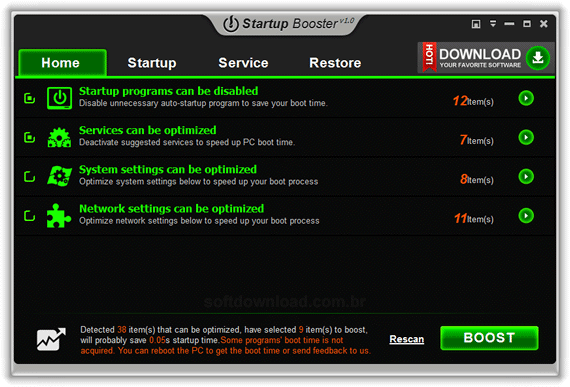
Um dos maiores vilões da inicialização do Windows é o grande número de programas desnecessários que são carregados automaticamente com o Windows. Startup Booster é um programa gratuito que lhe permite otimizar a inicialização do Windows removendo os programas desnecessários da inicialização do Windows.
Programa para manutenção do Windows - Startup Booster

12. DropIt

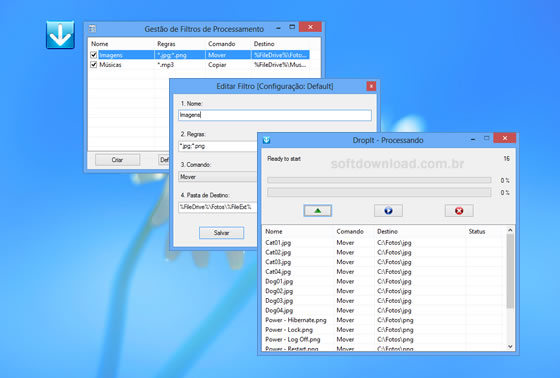
Se você baixa muitos arquivos da internet, provavelmente sua pasta de downloads está cheia de arquivos de todos os tipos. DropIt é uma pequena ferramenta gratuita para Windows que lhe ajuda a organizar sua pasta de downloads, organizando os arquivos em pastas com base no nome, extensão, data, entre outros.
Programa para manutenção do Windows - DropIt

13. iCare Data Recovery Free

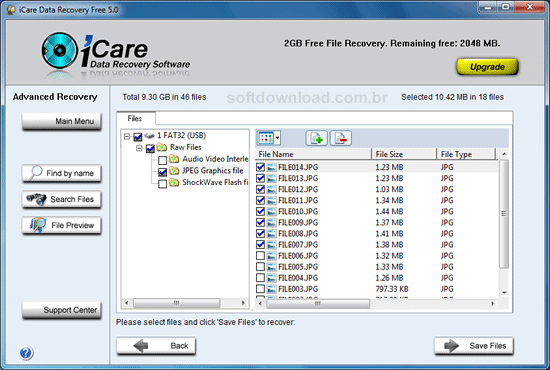
Se você deletar algum arquivo importante por engano, você pode recuperá-lo utilizando uma ferramenta de recuperação de dados, como o iCare Data Recovery Free, uma ferramenta gratuita que oferece uma forma fácil de recuperar arquivos deletados de discos rígidos, pendrives, cartões de memória ou câmeras digitais.
Programa para manutenção do Windows - iCare Data Recovery Free

14. Eraser

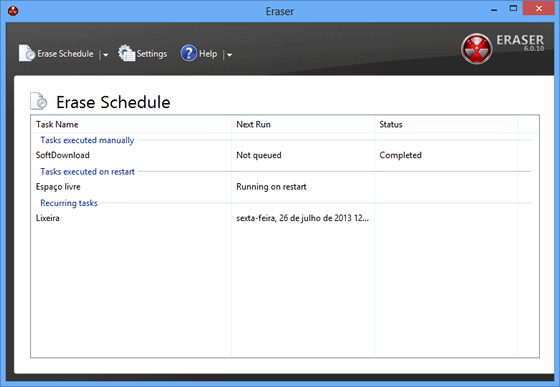
Como vimos anteriormente, quando você deleta um arquivo do computador, é possível recuperá-lo usando programas de recuperação de arquivos. Por isso, ao deletar arquivos com informações confidenciais, você deve usar uma ferramenta como o Eraser, que lhe permite deletar arquivos de forma segura e permanente.
Programa para manutenção do Windows - Eraser

15. DiskCheckup

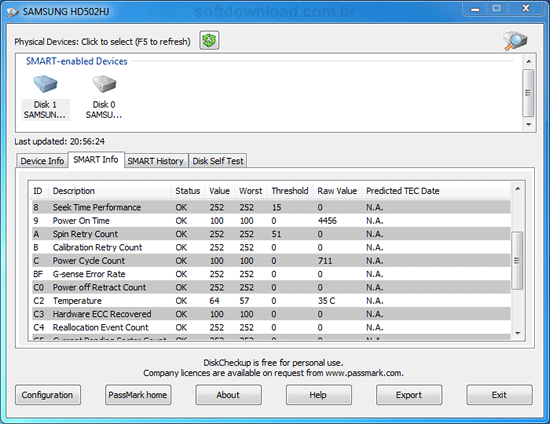
A tecnologia dos discos rígidos melhorou muito nos últimos anos. Porém, sempre existe a chance do disco rígido falhar e você perder arquivos valiosos. DiskCheckup é uma ferramenta gratuita que monitora o disco rígido, lhe permite verificar o estado de saúde e ver os indicadores de confiabilidade do disco rígido (smart).


Programa para manutenção do Windows - DiskCheckup
Fonte: http://www.softdownload.com.br/