terça-feira, 15 de março de 2016

Como instalar uma máquina virtual no Windows 8

A utilização de máquina virtuais está se tornando cada dia mais comum, principalmente por conta de sua praticidade. A funcionalidade permite que o usuário utilize pelo menos dois sistemas operacionais no mesmo computador. Mas se você tem um PC com Windows 8, da Microsoft, e não sabe por onde começar, acompanhe o tutorial do TechTudo.
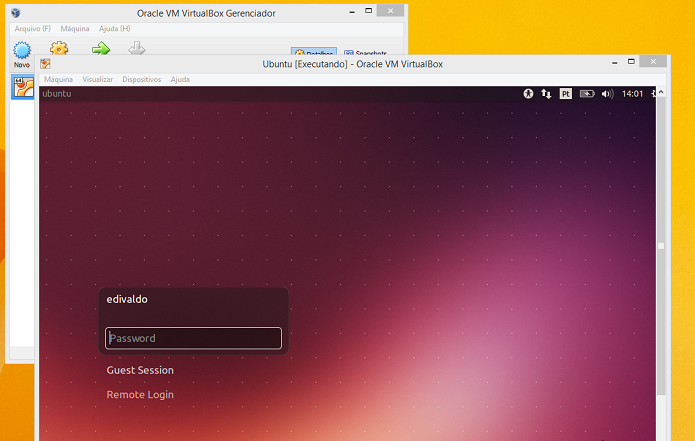
Ubuntu sendo executado dentro do VirtualBox, no Windows 8 (Foto: Reprodução/Edivaldo Brito)Sistema operacional Ubuntu sendo executado dentro do sistema operacional da Microsoft (Foto: Reprodução/Edivaldo Brito)
Uma máquina virtual é um sistema operacional funcionando dentro de outro, através de um software ou hardware de virtualização, como se estivesse em um computador real. Na prática, uma máquina virtual é como se fosse uma cópia isolada de um sistema, que fica protegida pelo virtualizador. Com isso, não é preciso reiniciar o computador para trocar de plataforma.
Atualmente existem diversas opções de programas que permitem criar máquinas virtuais, sendo algumas gratuitas e outras compatíveis com apenas alguns sistemas operacionais. Conheça abaixo as opções mais conhecidas. No tutorial foi utilizado como exemplo o Hyper-V para criar uma maquina virtual noWindows 8.

Softwares para criar máquinas virtuais no Windows

1) Hyper-V
Para quem usa o Windows 8, não é preciso procurar por um software de máquina virtual, já que o próprio sistema traz o suporte para essa funcionalidade. Chamado de Hyper-V, esse recurso anteriormente era exclusivo da versão Server do sistema operacional. 
Entretanto, o Hyper-V não vem instalado por padrão no Windows 8, sendo necessário fazer o processo manualmente.
O recurso não está disponível nas versões mais básicas do Windows 8, somente a partir da versão PRO. Ele também requer um sistema de 64 bits e processador com Second Level Address Translation (SLAT), que é chamada de Extended Page Table (EPT) pela Intel e de Nested Page Table (NPT), pela  AMD. Felizmente, SLAT é um recurso presente na atual geração de processadores de 64 bits da Intel e da AMD.
Instalando o Hyper-V no Windows 8
Se seu equipamento atente a todos os requisitos, veja abaixo como Instalar o Hyper-V no Windows 8:
Passo 1. Acesse na área de trabalho do Windows 8, clicando ou tocando no Live Tile da mesma;
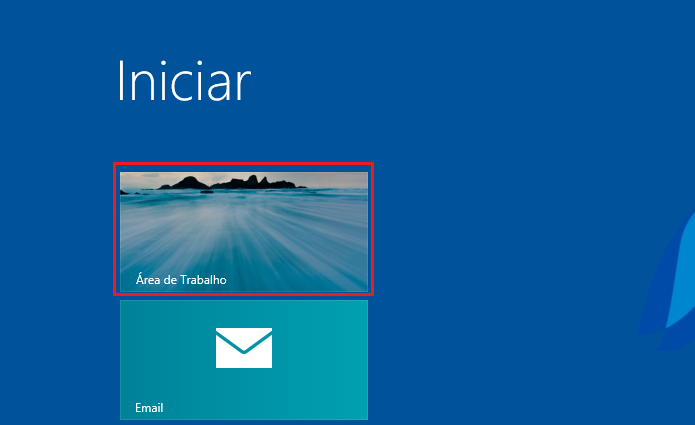
Acessando a área de trabalho do Windows 8 (Foto: Reprodução/Edivaldo Brito)Acessando a área de trabalho do Windows 8 (Foto: Reprodução/Edivaldo Brito)
Passo 2. Pressione as teclas "Windows + X". No menu que aparecer, clique na opção “Painel de Controle”;
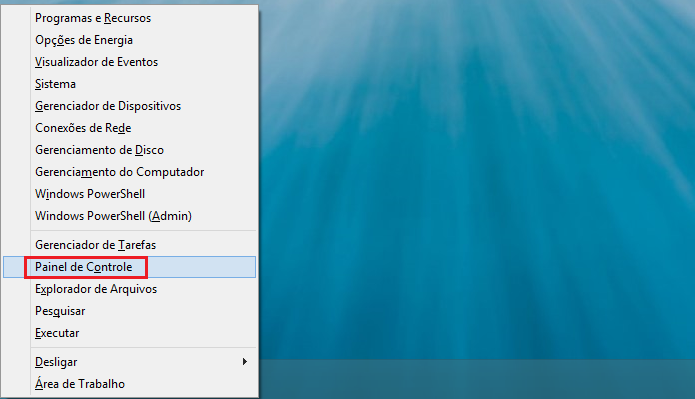
Acessando o Painel de Controle do Windows 8 (Foto: Reprodução/Edivaldo Brito)Acessando o Painel de Controle do Windows 8 (Foto: Reprodução/Edivaldo Brito)
Passo 3. Dentro do Painel de Controle, clique na opção “Programas”;
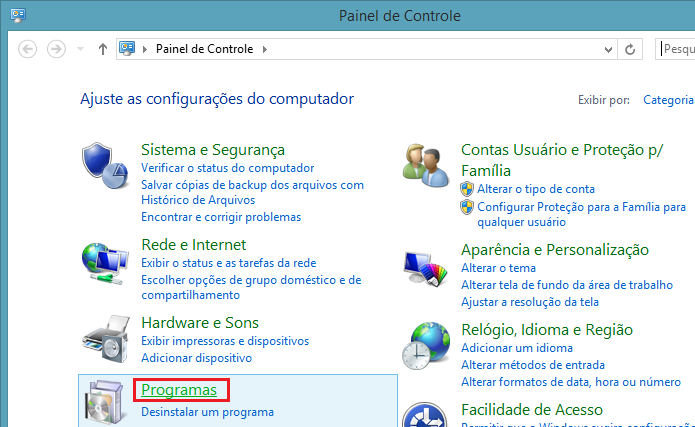
Abrindo as opções de programas no Painel de Controle (Foto: Reprodução/Edivaldo Brito)Abrindo as opções de programas no Painel de Controle (Foto: Reprodução/Edivaldo Brito)
Passo 4. Na tela seguinte, clique em “Ativar ou desativar recursos do Windows”. Se for pedido, entre com a senha do administrador para autorizar o acesso à opção;
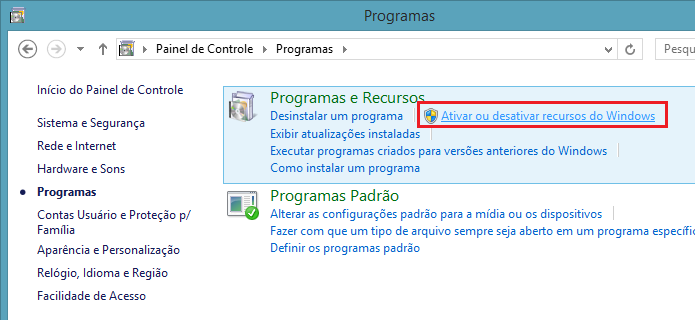
Acessando a opção Ativar ou desativar recursos do Windows (Foto: Reprodução/Edivaldo Brito)Acessando a opção "Ativar ou desativar recursos do Windows" (Foto: Reprodução/Edivaldo Brito)
Passo 5. Dentro de “Ativar ou desativar recursos do Windows”, marque a opção “Hyper-V” e clique no botão “OK”, para confirmar;
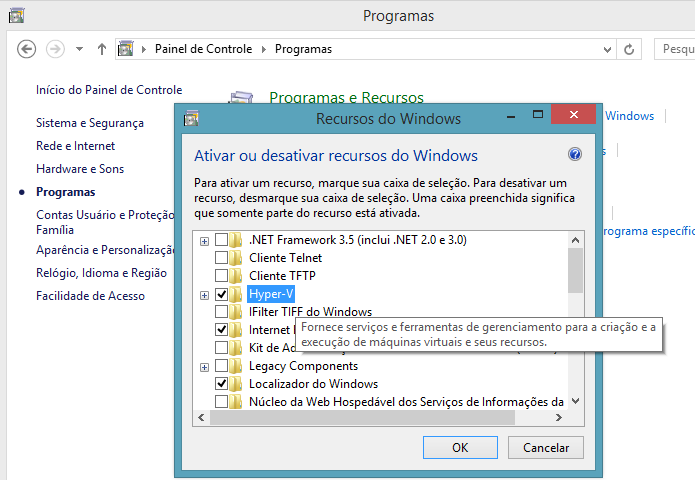
Ativando o Hyper-V no Windows 8 (Foto: Reprodução/Edivaldo Brito)Ativando o Hyper-V no Windows 8 (Foto: Reprodução/Edivaldo Brito)
Passo 6. Aguarde até o Windows informar que concluiu as alterações. No final, pode ser necessário reiniciar o sistema, se for o caso, apenas confirme;
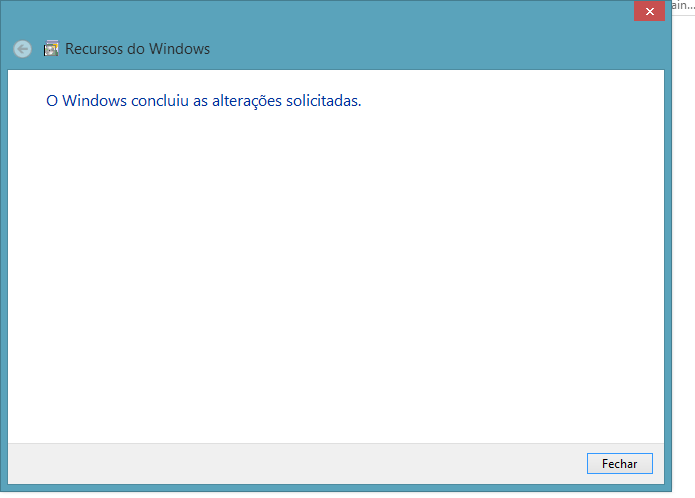
Instalação finalizada (Foto: Reprodução/Edivaldo Brito)Instalação finalizada (Foto: Reprodução/Edivaldo Brito)
Passo 7. Depois de reiniciar, você já terá o ícone do Gerenciador do Hyper-V na tela inicial do Windows 8 e poderá começar a criar suas máquinas virtuais. 
Para isso, com o Gerenciador do Hyper-V aberto, selecione seu computador no painel do lado esquerdo e no painel do lado direito clique em "Novo" e em seguida selecione "Máquina Virtual".
2) Virtual PC
A própria Microsoft também fornece o Virtual PC, outra solução de virtualização para Windows. Mas infelizmente, ele é compatível apenas com versões anteriores, o que impossibilita seu uso no Windows 8.
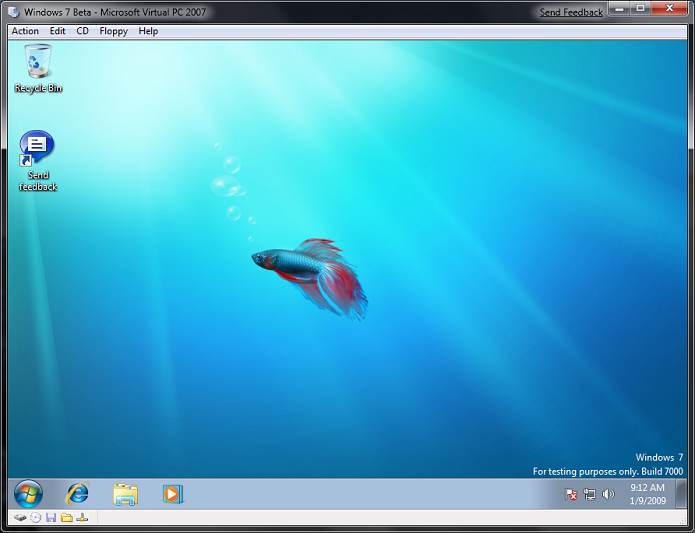
Virtual PC no Windows 7 rodando o mesmo sistema (Foto: Divulgação/Microsoft)Virtual PC no Windows 7 rodando o mesmo sistema (Foto: Divulgação/Microsoft)
Já quem prefere um virtualizador gratuito e que funciona em outras plataformas, uma boa opção é oVirtualBox, que pode ser baixado diretamente no TechTudo Downloads. Para instalar esse virtualizador, basta seguir este tutorial, que é focado no Windows 7 mas funciona também no Windows 8.
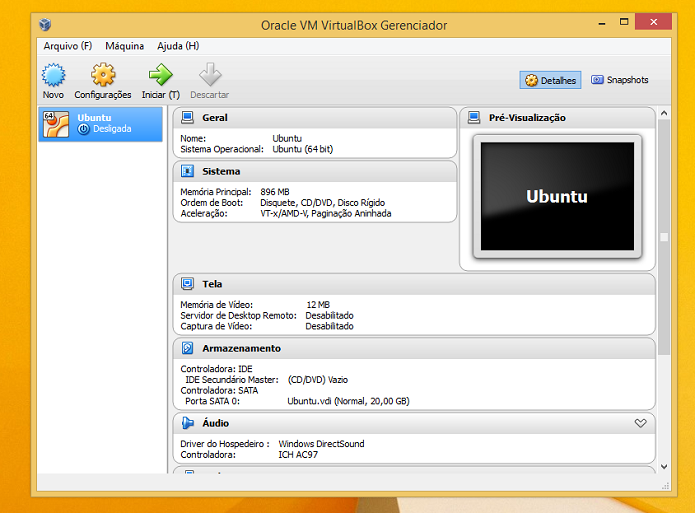
VirtualBox no Windows 8 (Foto: Reprodução/Edivaldo Brito)VirtualBox no Windows 8 (Foto: Reprodução/Edivaldo Brito)


4) VMware Player e VMWare Workstation
Existem outras opções como o VMware Player, que também é gratuito para uso não comercial, mas não possui alguns recursos da versão paga e do VMWare Workstation. Com ele você pode criar suas máquinas virtuais e instalar os sistema que quiser ou pode baixar uma máquina virtual pronta, diretamente do site do produto. 
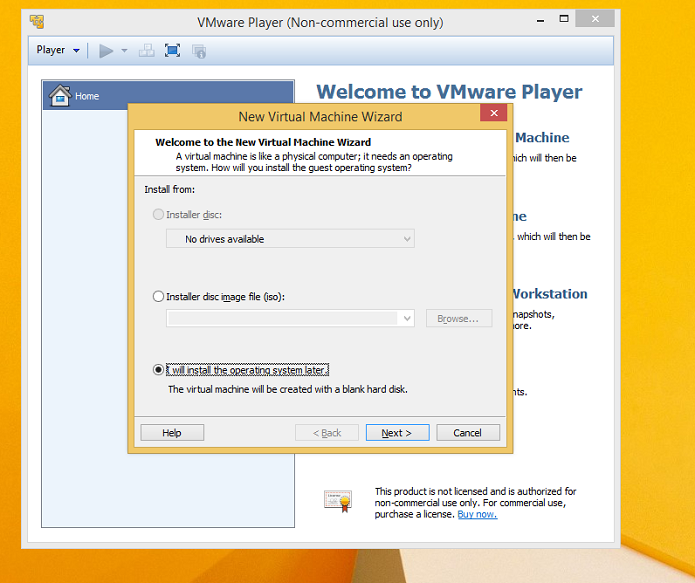
VMWare Player no Windows 8 (Foto: Reprodução/Edivaldo Brito)VMWare Player no Windows 8 (Foto: Reprodução/Edivaldo Brito)


Já o VMWare Workstation é uma versão menor de virtualizador avançado da VMware que pode ser usado gratuitamente por um período de testes. A vantagem dessa solução é que além de ter muitos recursos, ela pode interagir com as soluções profissionais da VMware. 
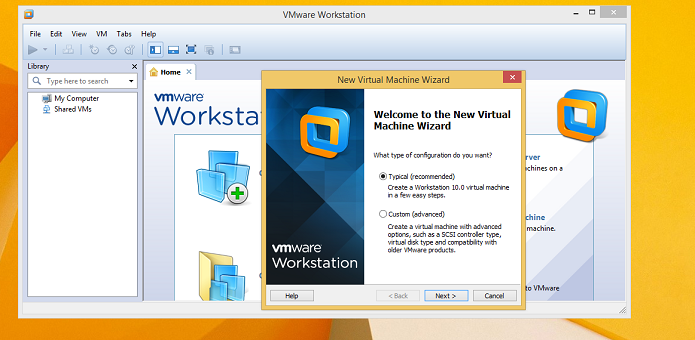
Criando máquina virtual no VMWare Workstation, no Windows 8 (Foto: Reprodução/Edivaldo Brito)Criando máquina virtual no VMWare Workstation, no Windows 8 (Foto: Reprodução/Edivaldo Brito)
Se você ficou na dúvida entre o VirtulBox e o VMWare, veja o comparativo para saber qual é o melhor programa para criar sua máquina virtual.

Instalando uma máquina virtual no Windows 8

Após selecionar um dos produtos acima e fazer as instalações, você só precisa criar a máquina virtual no programa que escolheu. O procedimento é simples, demanda pouco conhecimento e deve ser feito de acordo com as suas necessidades.
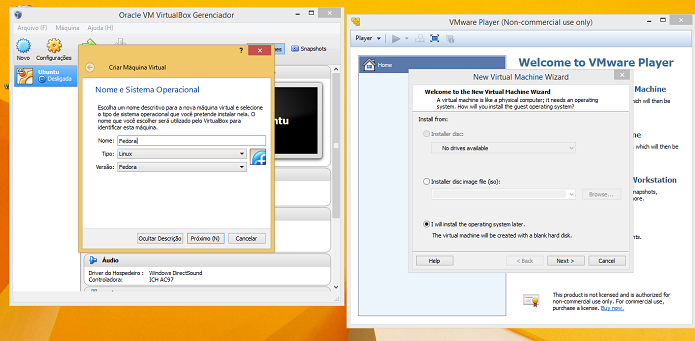
Criando uma nova máquina virtual no VirtualBox e VMWare Player (Foto: Reprodução/Edivaldo Brito)Criando uma nova máquina virtual no VirtualBox e VMWare Player (Foto: Reprodução/Edivaldo Brito)
Depois de criar a máquina virtual, você já pode iniciar a instalação do sistema operacional, como faria normalmente em uma máquina real. A grande vantagem de usar qualquer um desses virtualizadores, é que não será preciso reiniciar o computador para acessar o novo sistema e ainda dá para ativar/desativar ou mudar alguns itens de hardware, dando grande flexibilidade para o usuário.Com é possível ver, existem boas opções de virtualizadores para quem quer instalar e usar máquinas virtuais no Windows 8. É possível até mesmo ter mais de uma delas instalada ao mesmo tempo. No entanto, não é uma boa prática executá-las simultaneamente, pois podem ocorrem alguns erros.Fonte:http://www.techtudo.com.br/dicas-e-tutoriais/noticia/2014/02/como-instalar-uma-maquina-virtual-no-windows-8.html

sábado, 27 de fevereiro de 2016

10 discos de reparação do sistema

Os discos de reparação do sistema oferecem ferramentas para você diagnosticar e resolver vários tipos de problemas e podem ser usados mesmo quando o sistema operacional não está iniciando. Para ajudá-lo a escolher um bom disco de reparação, criamos uma lista com os melhores discos de reparação do sistema.

Lista de discos de reparação do sistema:

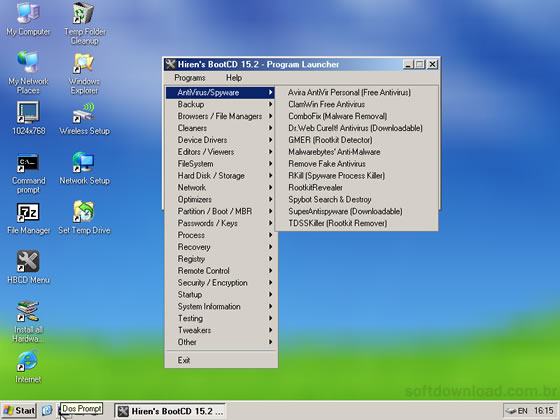
1. Hirens Boot CD

Hirens Boot CD é um dos mais populares disco de reparação do sistema. Ele possui um vasto conjunto de ferramentas para você fazer o backup de seus arquivos, recuperar arquivos e partições deletadas, remover vírus, redefinir a senha de contas de usuários do Windows, testar a memória, editar o registro e muito mais.

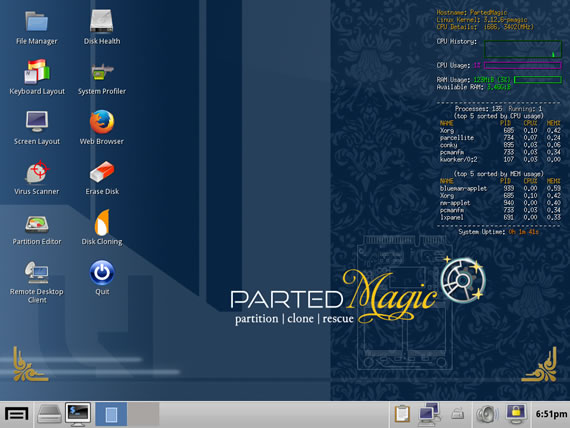
2. Parted Magic

Parted Magic é outro excelente disco de reparação do sistema que oferece uma coleção de ferramentas e utilitários de diagnóstico, reparação e manutenção. Você pode usá-lo para testar a memória e disco rígido, clonar o HD, recuperar arquivos deletados, redefinir a senha do Windows, remover infecções e muito mais.

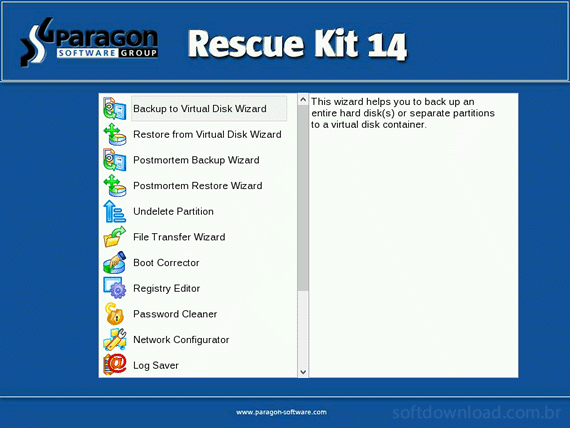
3. Paragon Rescue Kit

Paragon Rescue Kit é um disco de reparação do sistema que lhe oferece um conjunto de ferramentas que você pode utilizar para solucionar problemas de inicialização do Windows, recuperar partições formatadas, fazer o backup de seus arquivos para outro disco rígido, reparar o registro e redefinir a senha dos usuários.

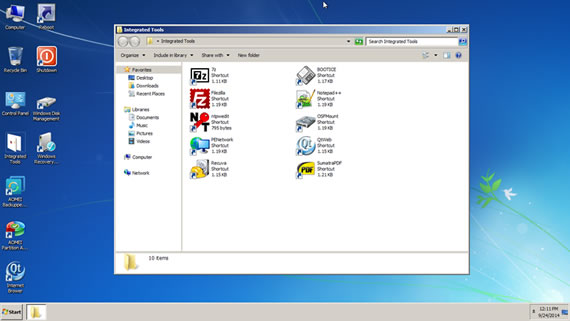
4. AOMEI PE Builder

AOMEI PE Builder é um programa gratuito para Windows que lhe permite criar um disco de reparação com área de trabalho, menu iniciar e ferramentas para reparação do computador. Diferente de outros discos de reparação do sistema, ele permite que você crie o disco de reparação com as ferramentas que você quiser.

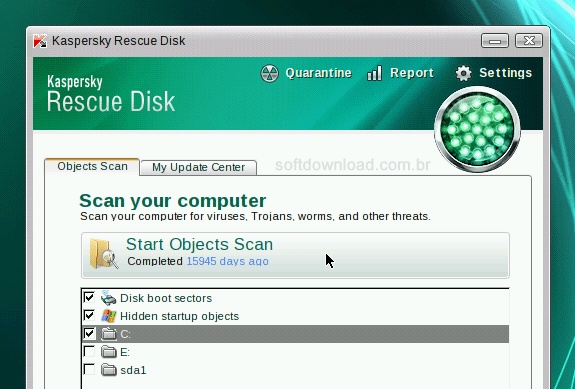
5. Kaspersky Rescue Disk

Kaspersky Rescue Disk é um disco de reparação que oferece uma forma simples e segura de você limpar computadores infectados por todos os tipos de malwares. Além disso ele também permite que você faça o backup de seus arquivos pessoais para dispositivos de armazenamento, como HDs externos ou pendrives.

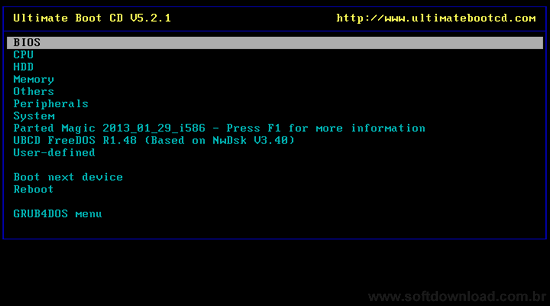
6. Ultimate Boot CD

Ultimate Boot CD é um disco de reparação do sistema que oferece dezenas de ferramentas de reparação, restauração e diagnóstico, como antivírus, backup, diagnóstico, manutenção, particionamento, limpeza de arquivos, recuperação de arquivos deletados, redefinição de senha, teste de memória e CPU e muito mais.

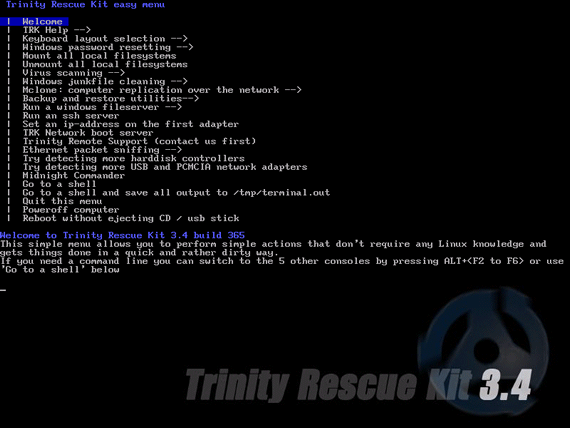
7. Trinity Rescue Kit

Trinity Rescue Kit é um disco de reparação destina a usuários avançados. Ele permite que você redefina a senha de qualquer conta de usuário do Windows, faça o backup de arquivos armazenados no disco rígido, recupere arquivos e partições deletadas, examine o computador e remova os malwares e assim por diante.
trinity_rescue_kit

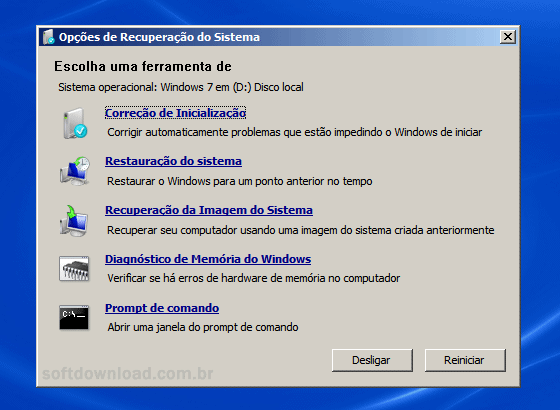
8. Disco de reparação do Windows

O próprio Windows possui um disco de reparação do sistema que você pode usar para reparar vários tipos de problemas no sistema operacional. Você pode corrigir problemas na inicialização, reparar erros no disco rígido e arquivos corrompidos, remover atualizações pendentes, restaurar o sistema, testar a memória, etc.
disco_reparacao_windows7

9. Recover My Password

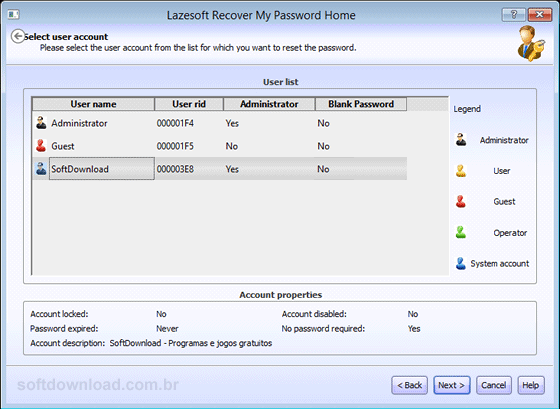
Recover My Password é um disco de reparação com uma única função. Ele permite que você redefina a senha de sua conta de usuário no Windows. Sua principal característica é que ele é muito simples de usar, basta iniciar o computador a partir do disco de reparação e escolher de qual usuário deseja limpar a senha.

10. Lazesoft Data Recovery

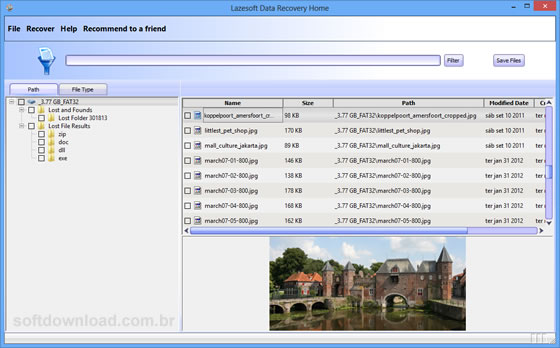
Lazesoft Data Recovery é outro disco de reparação com uma única função. Ele permite que você recupere arquivos deletados do computador. A vantagem em utilizar um disco de reparação para recuperar arquivos deletados é que ele previne que novos dados sejam escritos no HD e sobrescrevam os arquivos deletados.
Fonte: http://www.softdownload.com.br/top-10-discos-reparacao-sistema.html
sexta-feira, 26 de fevereiro de 2016

10 programas para remover vírus do Windows

Mesmo que você tome todas as medidas de segurança para proteger o seu computador, nenhum antivírus lhe dá 100% de proteção. Por isso, é importante usar outras ferramentas para examinar o seu computador.
Nesse artigo selecionamos 10 ferramentas gratuitas para você verificar se o seu computador está livre de ameaças e para limpar computadores infectados por vírus, spywares, malwares e outros tipos de ameaças.

Programa para remover vírus do Windows:

1. Malwarebytes Anti-Malware

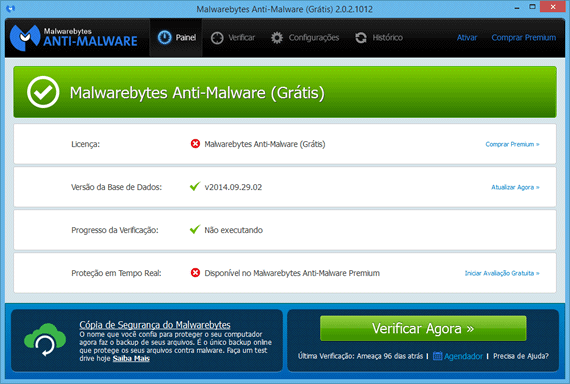
Malwarebytes Anti-Malware é um excelente programa para remoção de vírus e malwares. A versão gratuita permite que você faça verificações em seu computador e remova todas as ameaças encontradas. Ele pode ser utilizado na limpeza de computadores infectados e para fazer regularmente verificações no computador.
10 programas para remover vírus do Windows - Malwarebytes Anti-Malware

2. Hitman Pro

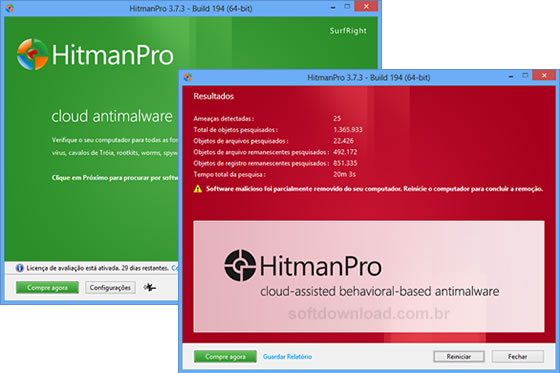
HitManPro é outra ferramenta gratuita de remoção de vírus e malwares para Windows que você pode usar para examinar o computador e remover todos os tipos de ameaças do seu computador. O programa usa 5 antivírus diferentes para examinar arquivos suspeitos e confirmar se eles são realmente mal-intencionados.
10 programas para remover malwares do Windows - Hitman Pro

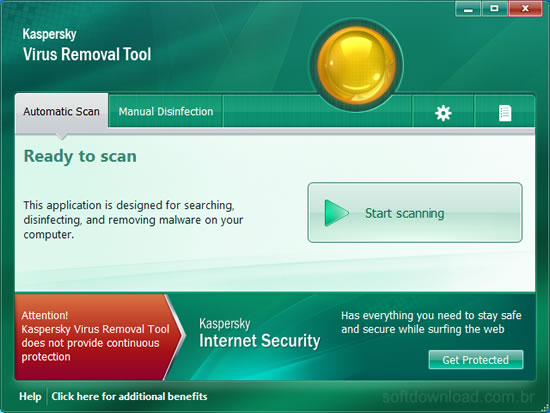
3. Kaspersky Virus Removal Tool

Kaspersky Virus Removal Tool é uma poderosa ferramenta gratuita de remoção de malwares desenvolvida pela consagrada empresa Kaspersky. Você pode usá-lo para examinar se o computador está livre de vírus, assim como para remover todas as ameaças encontradas, como vírus, trojan, spywares e outros malwares.
Programa para remover vírus do Windows - Kaspersky Virus Removal Tool

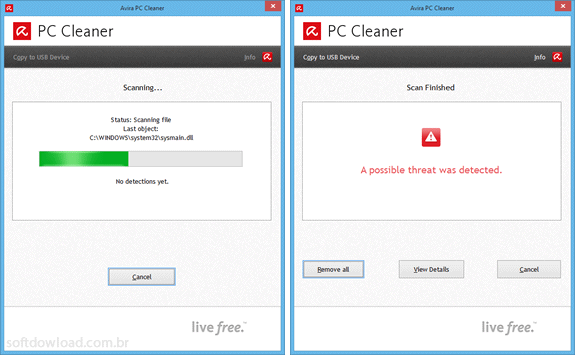
4. Avira PC Cleaner

Avira PC Cleaner é outra ferramenta gratuita para remoção de vírus e malwares que você pode utilizar para limpar computadores infectados. O programa usa o mecanismo da Avira para identificar e remover todos os tipos de arquivos maliciosos do seu computador, como vírus, trojans, spywares e outros tipos de malwares.
Programa para remover malwares do Windows - Avira PC Cleaner

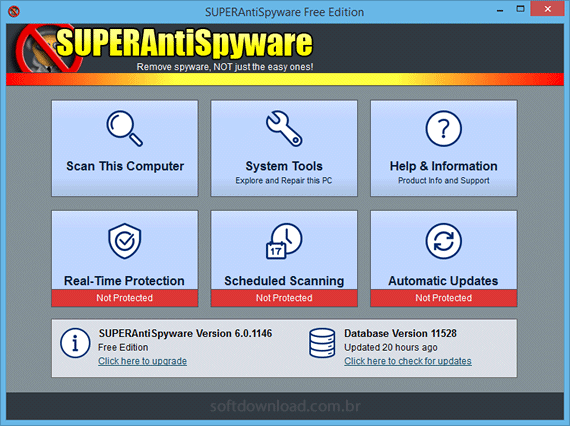
5. SuperAntiSpyware

SuperAntiSpyware é uma ferramenta para remoção de vírus que lhe oferece uma forma fácil de examinar o computador e remover vírus, spywares, adwares e outros tipos de ameaças do computador. Assim como o Malwarebytes Anti-Malware, você pode executá-lo semanalmente para fazer uma verificação no computador.
Programa para remover vírus do Windows - SuperAntiSpyware

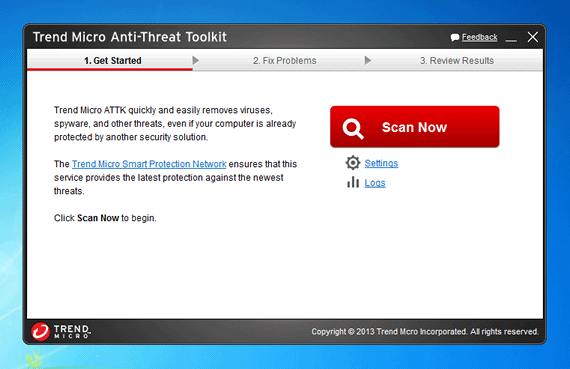
6. Trend Micro Anti-Threat Toolkit

Trend Micro Anti-Threat Toolkit é uma ferramenta gratuita de remoção de vírus e malwares que usa o motor do antivírus Trend Micro para detectar e remover todos os tipos de ameaças em seu computador. Ele pode ser usado para limpar computadores infectados por vírus e malwares e regularmente, de forma preventiva.
Programa para remover vírus do Windows - Trend Micro Anti-Threat Toolkit

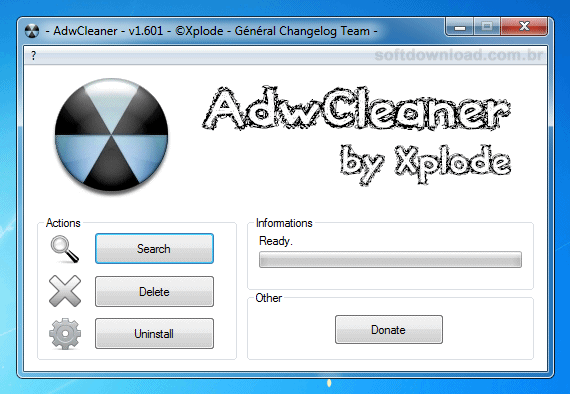
7. AdwCleaner

AdwCleaner não é exatamente um programa para remoção de vírus, mas uma ferramenta que oferece uma forma simples de você remover barras de ferramentas que são instaladas sem o seu consentimento nos navegadores do seu computador que são praticamente impossíveis de serem removidas de forma manual.
Programa para remover malwares do Windows - AdwCleaner

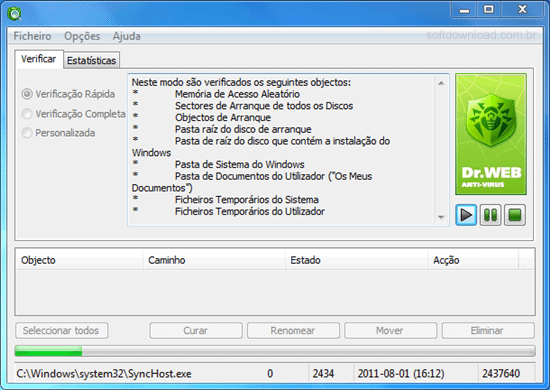
8. Dr.Web CureIt

Dr.Web CureIt é mais uma poderosa ferramenta gratuita para remoção de vírus e malwares. Com ele você é capaz de executar uma verificação em seu computador e remover todos os tipos de ameaças detectadas, como vírus, spywares, trojans e outros tipos de malwares. Além disso, você pode executá-lo regularmente.
Programa para remover malwares do Windows - Dr.Web CureIt

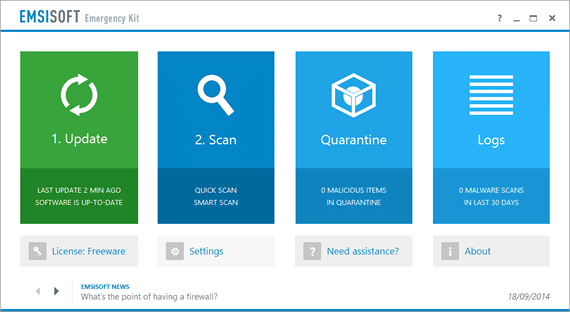
9. Emsisoft Emergency Kit

Emsisoft Emergency Kit é uma ferramenta gratuita que lhe oferece uma forma fácil de limpar computadores com sistema operacional Windows infectados por vírus, cavalos de troia, spyware, adwares, worms, dialers e outros tipos de arquivos maliciosos. Ele também oferece ferramentas extras para remoção de malwares.
Programa para remover vírus do Windows - Emsisoft Emergency Kit

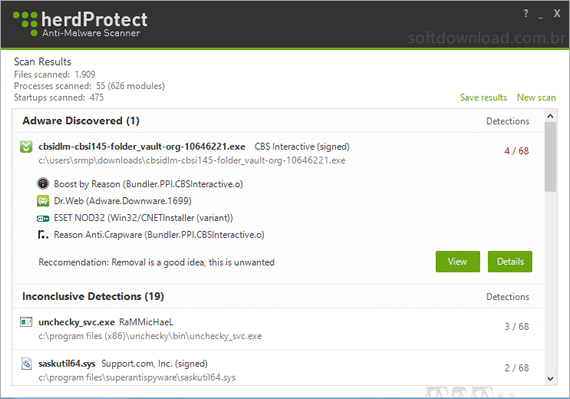
10. herdProtect

Por fim, o herdProtect é outro programa gratuito para Windows capaz de detectar e remover todos os tipos de malwares do seu computador, como vírus, spywares e adwares. Ele usa uma tecnologia em nuvem que examina arquivos suspeitos em seu computador usando mecanismos de mais de 60 antivírus diferentes.
Programa para remover malwares do Windows - herdProtect
Fonte: http://www.softdownload.com.br/10-programas-remover-virus-windows-pc.html
quinta-feira, 25 de fevereiro de 2016

Como recuperar a senha do Windows com o Ophcrack

Esqueceu sua senha para fazer login no Windows? Não entre em pânico, você pode utilizar um programa como o Ophcrack, que é capaz de recuperar a senha de qualquer usuário do Windows em poucos minutos.
Uma das melhores características do OphCrack, é que ele permite que você recupere a senha de contas locais, assim como também a senha de usuários que fazem login no Windows usando a conta da Microsoft.
Nesse artigo, vamos ensinar a recuperar a senha do Windows 7, Windows 8/8.1 e Windows 10, mesmo se você estiver usando sua conta de email da Microsoft para fazer login em sua conta de usuário no Windows.

Preparação:

O OphCrack é disponibilizado como um disco de boot (Live CD) que lhe permite inicializar o computador de forma independente do Windows. Portanto, para começar faça o download do Ophcrack Live CD (680MB).
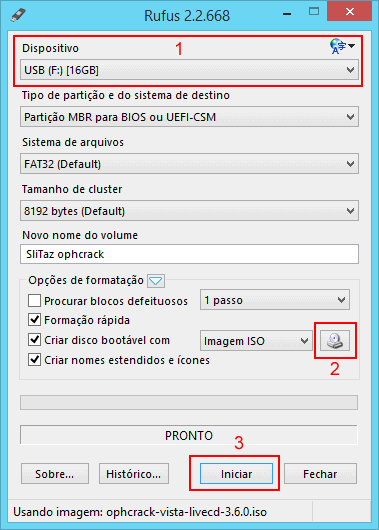
Em seguida, você pode gravar o arquivo ISO do Ophcrack baixado em um DVD, porém, a melhor forma de usá-lo é criando um pendrive inicializável. Para criar esse pendrive inicializável, baixe o programa Rufus.
Conecte um pendrive de no mínimo 4GB no computador e abra o programa Rufus. Selecione a unidade referente ao pendrive (1), adicione o arquivo ISO (2), clique em Iniciar (3), e aguarde a criação do pendrive.
Como recuperar a senha do Windows usando o Ophcrack - Imagem 1
Publicidade

Como recuperar a senha do Windows:

Pronto, agora que tudo está preparado, inicie o computador a partir do pendrive. Para isso, você precisa pressionar uma tecla (F2, F8, F12, Del, Esc, etc) para abrir o setup da BIOS e trocar a ordem de inicialização.
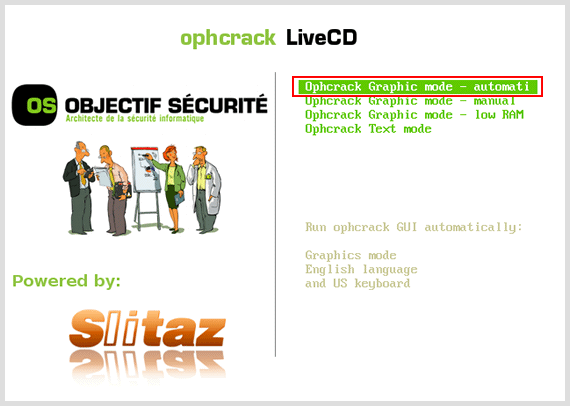
Ao inicializar o computador pelo pendrive, o OphCrack será inicializado. Assim que a tela abaixo for exibida, selecione a opção "Ophcrack Graphic mode - automatic" e pressione "Enter" para inicializar o OphCrack.
Como recuperar a senha do Windows usando o Ophcrack - Imagem 2
Ao fazer isso, o Ophcrack irá tentar recuperar automaticamente  a senha. Se ele não conseguir descobrir a sua senha, será exibida a mensagem "Not Found" no campo "NT Pwd", em frente ao nome de seu usuário.
Não se preocupe, geralmente essa recuperação automática não funciona. O que nós vamos fazer agora é carregar uma tabela com milhões de combinações de senha. Para isso, clique na opção "Tables" no menu.
Como recuperar a senha do Windows usando o Ophcrack - Imagem 3
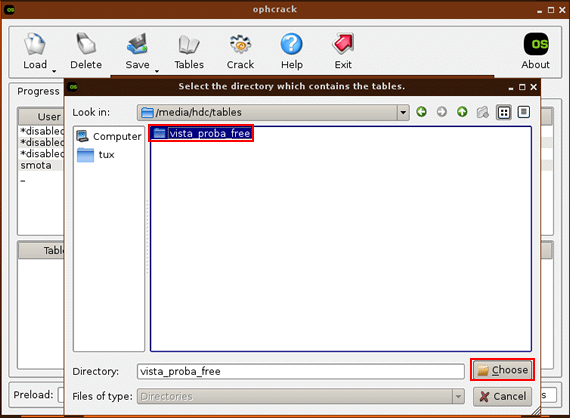
Na janela aberta, clique no botão "Install", selecione a pasta "vista_proba_free" dentro da pasta "Tables"do pendrive e clique no botão "Choose". Para encontrar o pendrive, clique em "Computer > media > sdb1".
Como recuperar a senha do Windows usando o Ophcrack - Imagem 4
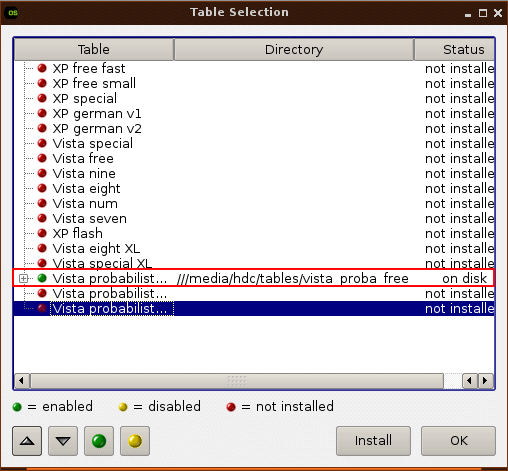
Ao fazer isso, a tabela que você selecionou será exibida em verde na lista de tabelas, indicando que ela está habilitada e pronta para ser usada. Clique em OK para fechar a janela com a lista de tabelas do Ophcrack.
Como recuperar a senha do Windows usando o Ophcrack - Imagem 5
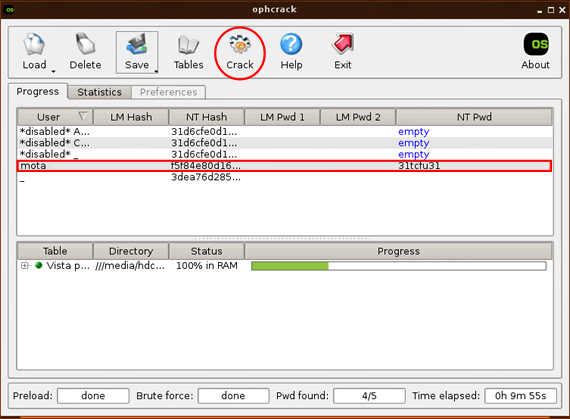
Agora, tudo que você precisa fazer é clicar no botão "Crack" na janela principal do Ophcrack para iniciar a recuperação da senha. Assim que ele recuperar a senha, ela será exibida ao lado do nome do seu usuário.
Como recuperar a senha do Windows usando o Ophcrack - Imagem 6
Por fim, clique em "Exit", selecione a opção "Shutdown" e pressione "Enter" para desligar o PC. Remova o pendrive e religue o computador para o Windows ser iniciado e você fazer login com a senha recuperada.
Como recuperar a senha do Windows usando o Ophcrack - Imagem 7

Não deu certo, o que fazer?

Se você não conseguir recuperar a sua senha com essa tabela, você pode experimentar outras tabelas, como a tabela "Vista special" de 8GB, que é capaz de recuperar senhas com 8, 7, 6 ou menos caracteres.
A tabela "Vista special" é disponibilizada em múltiplos arquivos. Baixe todos os arquivos, copie para uma pasta, como por exemplo, "vista_special" e coloque a pasta com os arquivos na pasta "tables" do pendrive.
Fonte: http://www.softdownload.com.br/como-recuperar-senha-windows-com-ophcrack.html
quarta-feira, 24 de fevereiro de 2016

Como recuperar fotos deletadas de câmeras e cartões

Se você deletou fotos que estavam em sua câmera, cartão de memória ou computador e, está procurando uma forma de recuperar as fotos que foram deletadas, o programa gratuito Photorec pode salvar o seu dia.
Photorec é capaz de recuperar fotos deletadas de cartões de memória (SD, Compact Flash, Memory Stick, SmartMedia, MMC), câmeras digitais (Canon, Nikon, Olympus e Sony), discos rígidos e outros dispositivos.
Photorec
No passo a passo abaixo, vamos ensinar a recuperar fotos deletadas de um cartão de memória, mas você pode usá-lo como referência para recuperar fotos deletadas de câmeras digitais, HDs e outros dispositivos.
1. Baixe o Photorec para Windows. Ele vem junto com outro poderoso programa de recuperação de dados, chamado TestDisk. Por conta disso, o nome do arquivo que você irá baixar chama-se: testdisk-7.0.win.zip.
2. Extraia o conteúdo do arquivo testdisk-7.0.win.zip para uma pasta qualquer em seu PC.
Note que você precisa extrair o conteúdo do arquivo para uma pasta. Você não deve apenas abrir o arquivo ZIP. É necessário que você extraia o conteúdo do arquivo ZIP para uma pasta e depois execute o programa.
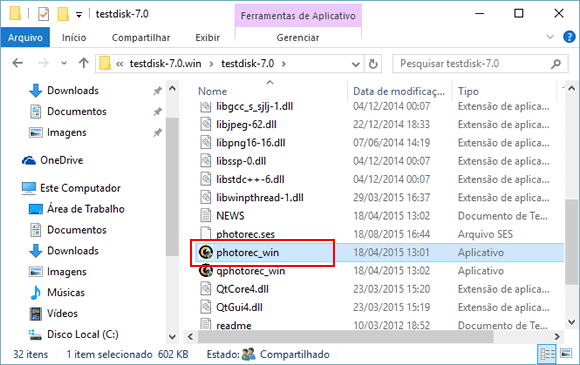
3. Abra a pasta e clique duas vezes no arquivo "photorec_win.exe" para abrir o programa.
Como recuperar fotos deletadas de câmeras digitais e cartões de memória - Imagem 01
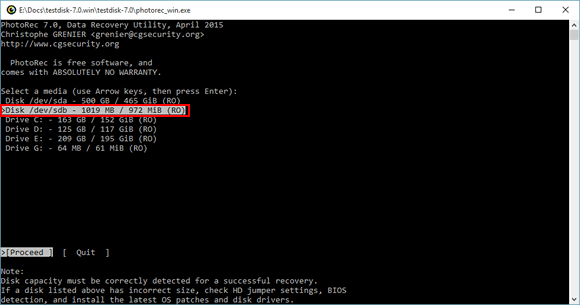
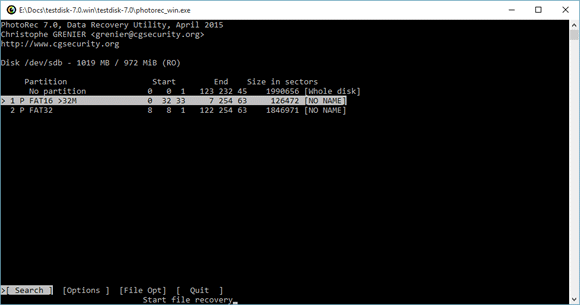
4. Ao executá-lo, ele listará todos os dispositivos e unidades de disco disponíveis no computador, incluindo o HD do computador. Use as setas do teclado para selecionar o seu cartão de memória e pressione "Enter".
Para identificá-lo corretamente, olhe o tamanho do dispositivo. Por exemplo, na imagem abaixo, você pode ver que o primeiro é o disco rígido do computador (500 GB) e o segundo é o cartão de memória (1019 MB).
Como recuperar fotos deletadas de câmeras digitais e cartões de memória - Imagem 02
5. Selecione a partição que deseja examinar. Geralmente o valor padrão é o correto, uma vez que o próprio PhotoRec detecta automaticamente a tabela de partição. Portanto, basta pressionar "Enter" para continuar.
Você pode selecionar os tipos de arquivos que deseja recuperar em "File Opt" e as opções de recuperação em "Options", mas, os valores padrões funcionam bem, portanto, só modifique-os caso não tenha sucesso.
Como recuperar fotos deletadas de câmeras digitais e cartões de memória - Imagem 03
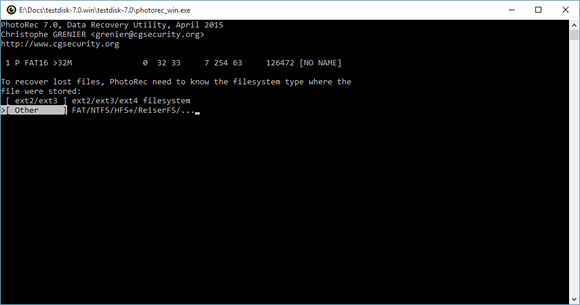
6. No passo seguinte, ele pede para você selecionar o tipo de partição. Novamente, o Photorec seleciona a melhor opção automaticamente. Basta pressionar "Enter" para prosseguir com o processo de recuperação.
Como recuperar fotos deletadas de câmeras digitais e cartões de memória - Imagem 04
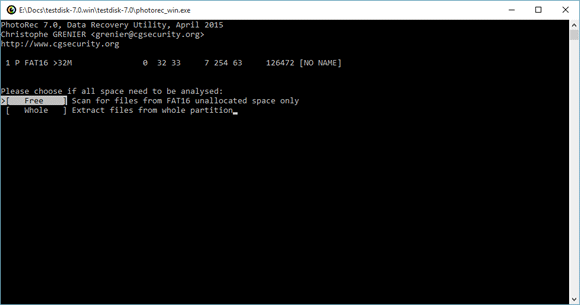
7. Defina se ele deve pesquisar as fotos deletadas apenas no espaço livre do dispositivo (Free) ou em todo espaço de armazenamento do dispositivo (Whole) e pressione "Enter" para avançar para a próxima etapa.
Eu recomendo que você experimente o modo "Free" e se não tiver sucesso, use o modo "Whole" para fazer uma busca em todo o dispositivo, incluindo as áreas do disco que já foram sobrescritas por novos arquivos.
Como recuperar fotos deletadas de câmeras digitais e cartões de memória - Imagem 05
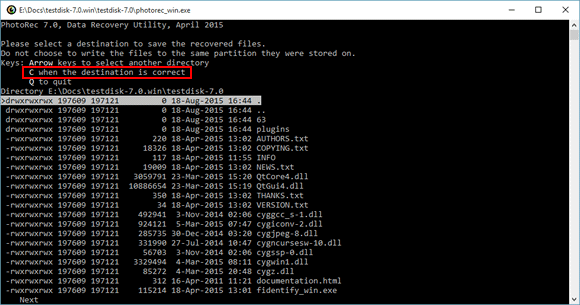
8. Por fim, selecione a pasta onde deseja salvar as fotos recuperadas.
Por padrão, ele salva as fotos na pasta onde os arquivos do Photorec foram extraídos. Pressione a tecla "C" para iniciar a recuperação das fotos deletadas, ou use as setas do teclado para indicar uma pasta diferente.
Como recuperar fotos deletadas de câmeras digitais e cartões de memória - Imagem 06
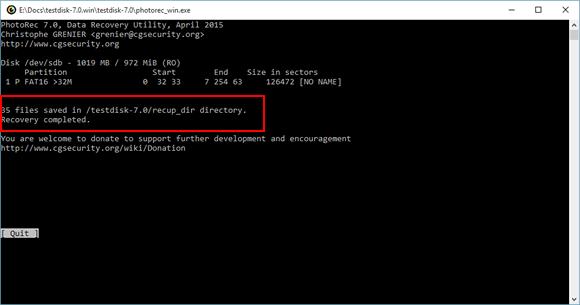
9. Ao final da recuperação, ele vai exibir o número de arquivos recuperados.
Como recuperar fotos deletadas de câmeras digitais e cartões de memória - Imagem 07
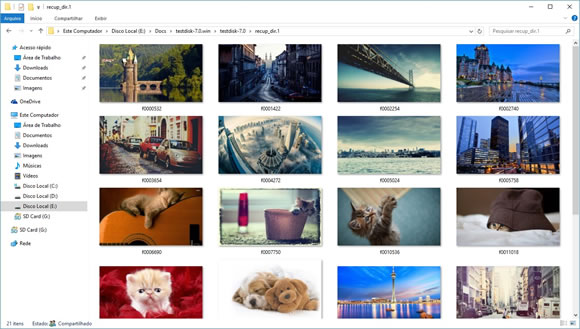
Por padrão, ele cria uma pasta "recup_dir" dentro da pasta indicada para salvar as fotos recuperadas. Note que as fotos são salvas sem o nome original, uma vez que ele faz uma verificação setor por setor da mídia.
Como recuperar fotos deletadas de câmeras digitais e cartões de memória - Imagem 08
Como você viu, apesar de ser executado em um ambiente DOS, Photorec é muito simples de usar. Se você estiver com dificuldade em usá-lo, você pode usar o programa ZAR ou o QPhotorec para recuperar as fotos.

Download do arquivo ISO oficial do Windows 7/8.1/10


Embora a Microsoft prefira que os usuários usem a ferramenta de criação de mídia para baixar e instalar o Windows no computador, ela oferece no site TechBench o download do arquivo ISO oficial do Windows 10.
O problema é que o site não oferece, por padrão o download das versões anteriores. Felizmente, existe um  truque que lhe permite baixar o arquivo ISO do Windows 7 e Windows 8.1 diretamente do site da Microsoft.
download_win7_win81

Como baixar o arquivo ISO do Windows 7/8.1/10:

Para baixar o arquivo ISO do Windows 10, tudo o que você precisa fazer é acessar o site TechBench. Por outro lado para baixar o o arquivo ISO do Windows 7 ou Windows 8.1, você precisa seguir os passos abaixo.
1. Instale a extensão TamperMonkey no Google Chrome ou a extensão Greasemonkey no Firefox.
2. Baixe aqui o script que irá adicionar as opções de download do Windows 7 e Windows 8.1.
3. Ao clicar no link acima, ele irá lhe oferecer a opção de instalar o script. Clique em "Install" ou "Instalar".
download_win7_win81_img1
4. Uma vez feito isso, visite a página oficial de download da Microsoft e role a página para baixo. Na opção "Select Edition", ele irá exibir uma lista com todas as versões do Windows 7 e Windows 8.1 para download.
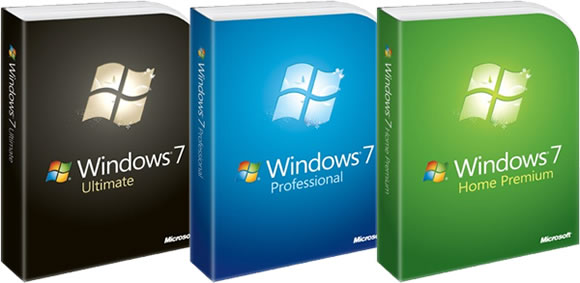
Você pode baixar o Windows 7 Starter, Home Basic, Professional, Home Premium e Windows 7 Ultimate, além do Windows 8.1 e do Windows 8.1 Single Language, em Português do Brasil, Inglês e outros idiomas.
Note também que serão listadas dezenas de outras edições K, N, KN, Education na página. Essas edições foram projetadas para mercados específicos e têm recursos do Windows removidos, portanto não baixe-as.
download_win7_win81_img2
5. Selecione a versão e edição do Windows que deseja baixar, clique no botão "Confirm WZT" e aguarde a validação da requisição ser concluída. Por fim, selecione o idioma do Windows e clique no botão "Confirm".
download_win7_win81_img3
Pronto, uma vez feito isso, ele irá fornecer o link para download da edição do Windows 7/Windows 8.1 que você escolheu. Os links são válidos por 24 horas e dependendo da edição, ele exibe links para 32 e 64 bits.
download_win7_win81_img4


Nota: A Microsoft pode desativar esse opção de download a qualquer momento. Portanto, faça o download das edições do Windows 7 e Windows 8.1 que você precisa o quanto antes e salve-as em um local seguro.
Fonte: http://www.softdownload.com.br/