Mostrando postagens com marcador cooler. Mostrar todas as postagens

terça-feira, 20 de outubro de 2015

O cooler do notebook está fazendo barulho: o que fazer?


Seu notebook está apresentando ruídos e barulhos estranhos constantemente? Isso geralmente acontece pois os coolers do notebook (responsáveis pela refrigeração da máquina) não estão funcionando corretamente.

Para lhe ajudar nesta tarefa, apresentamos algumas dicas para acabar como esses barulhos desagradáveis.

1º Ver se tem alguma sujeira ou objeto impedindo o giro da hélices;

2º Verifique se o cooler ainda está íntegro, ou seja, se todas as peças estão intactas (incluindo cabos);

3º Checar se os cabos estão bem conectados;

4º Por último, realize a limpeza do cooler. Esse procedimento é recomendado, caso você realize as dicas acima e mesmo assim o seu notebook continuar apresentando barulho.
Como limpar o cooler do notebook

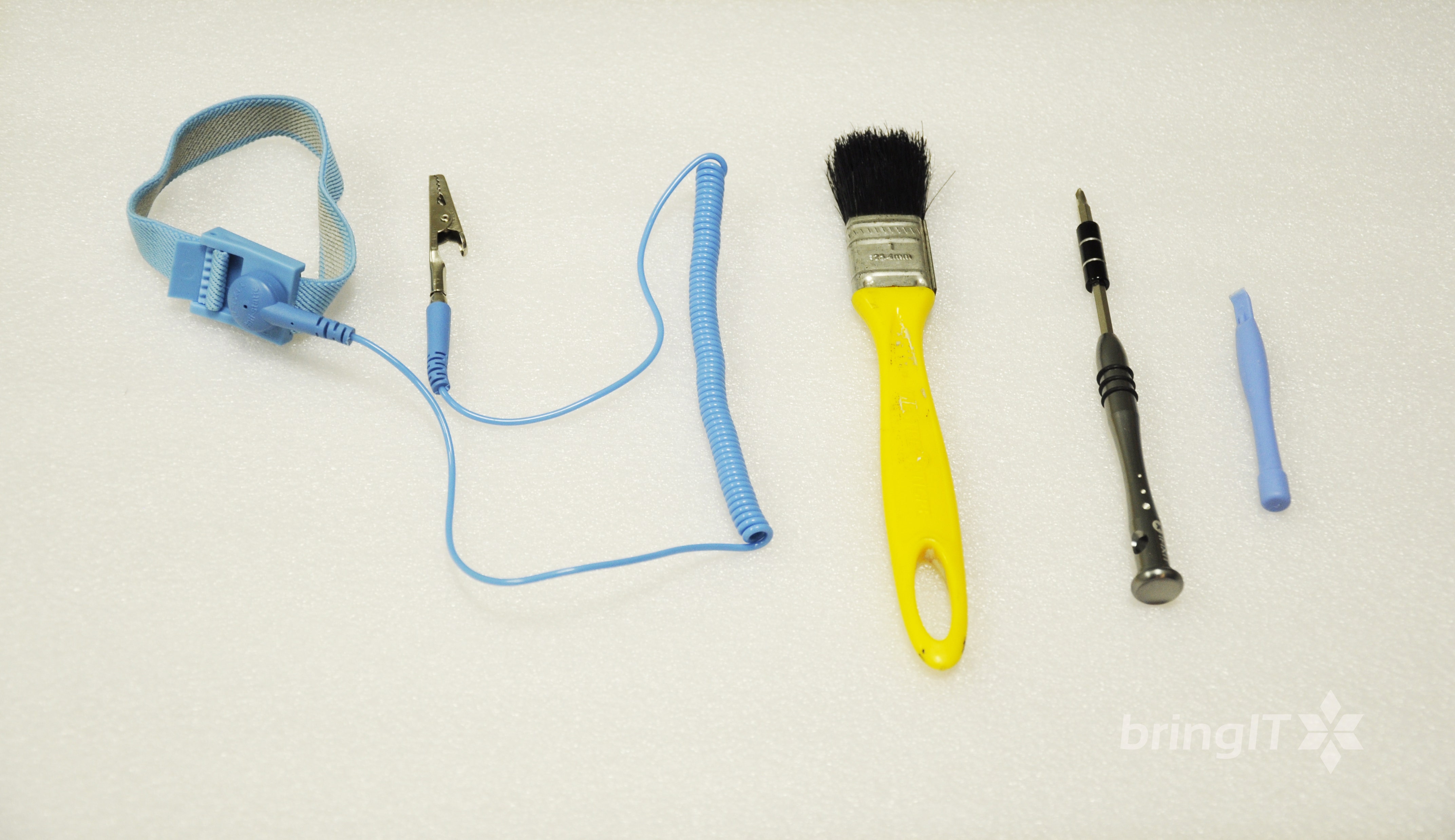
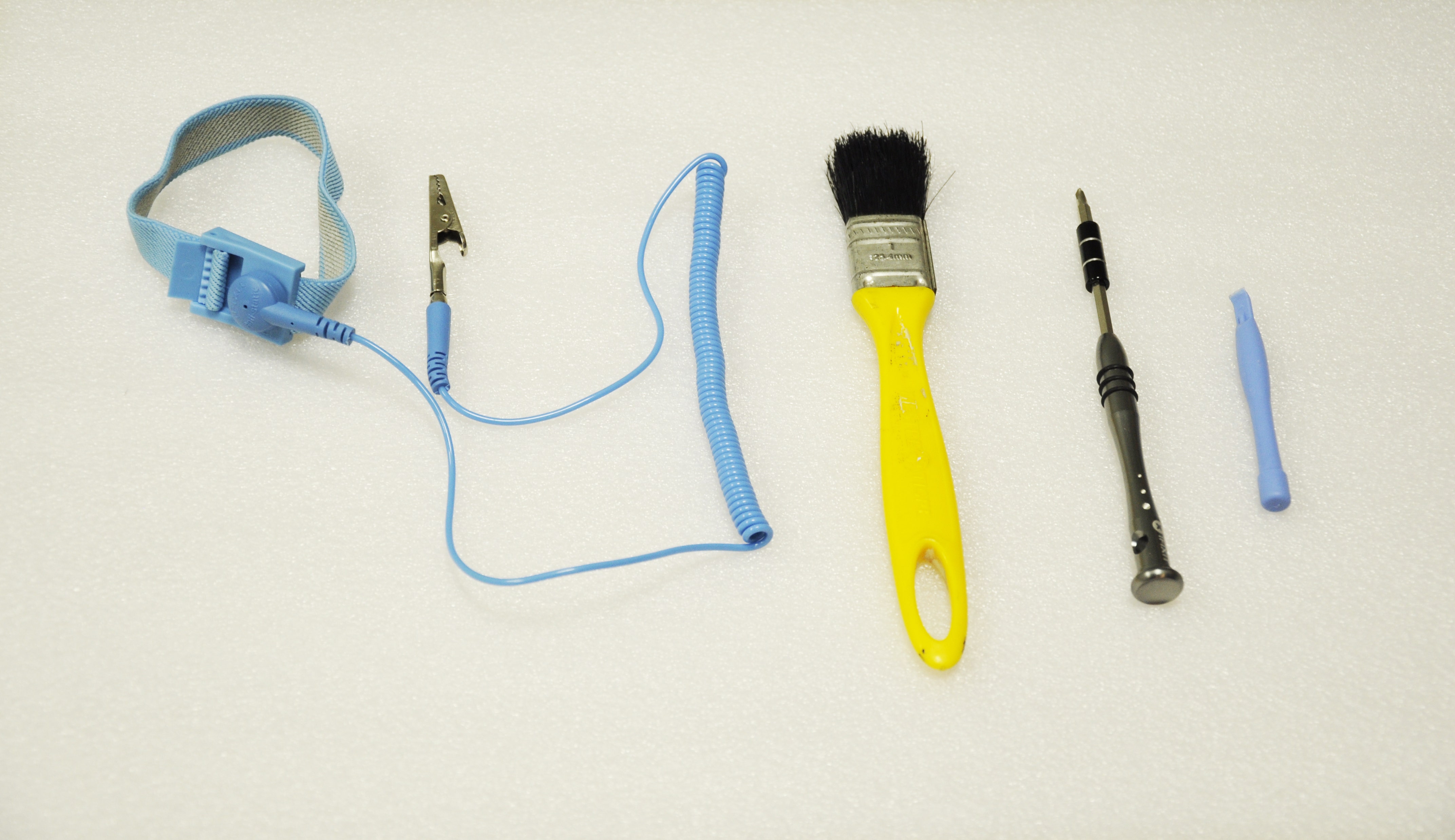
Materiais necessários

– 1 chave Philips

– 1 pulseira anti estática**

– 1 espátula plástica

– 1 pincel

**Para evitar descargas eletrostáticas que podem danificar os componentes eletrônicos é aconselhável o uso de uma pulseira anti estática

1º Desmonte o notebook

Antes de iniciar o processo limpeza, localize as saídas de ar do seu notebook.


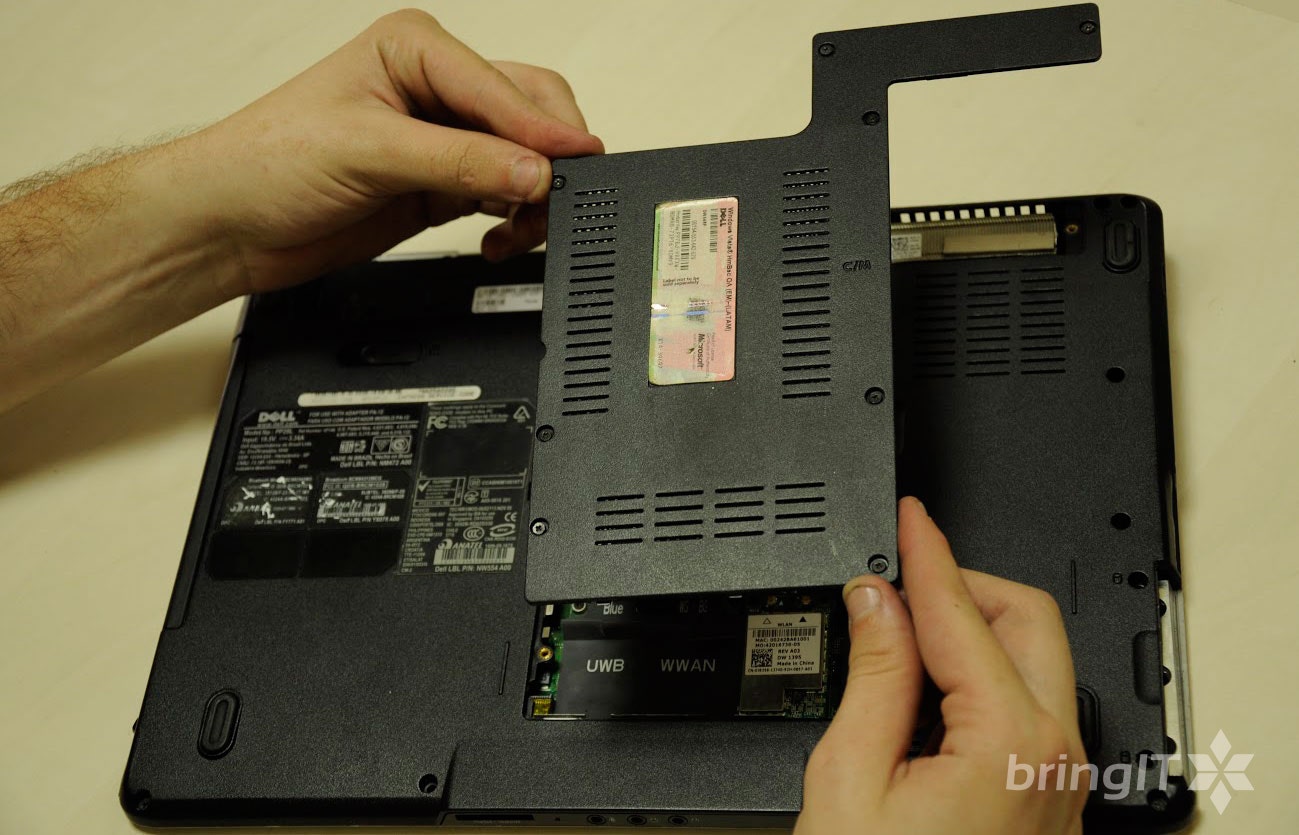
Na maioria dos notebooks os coolers podem ser facilmente localizados na parte de baixo do notebook. Com cuidado, remova a tampa e os parafusos do notebook.


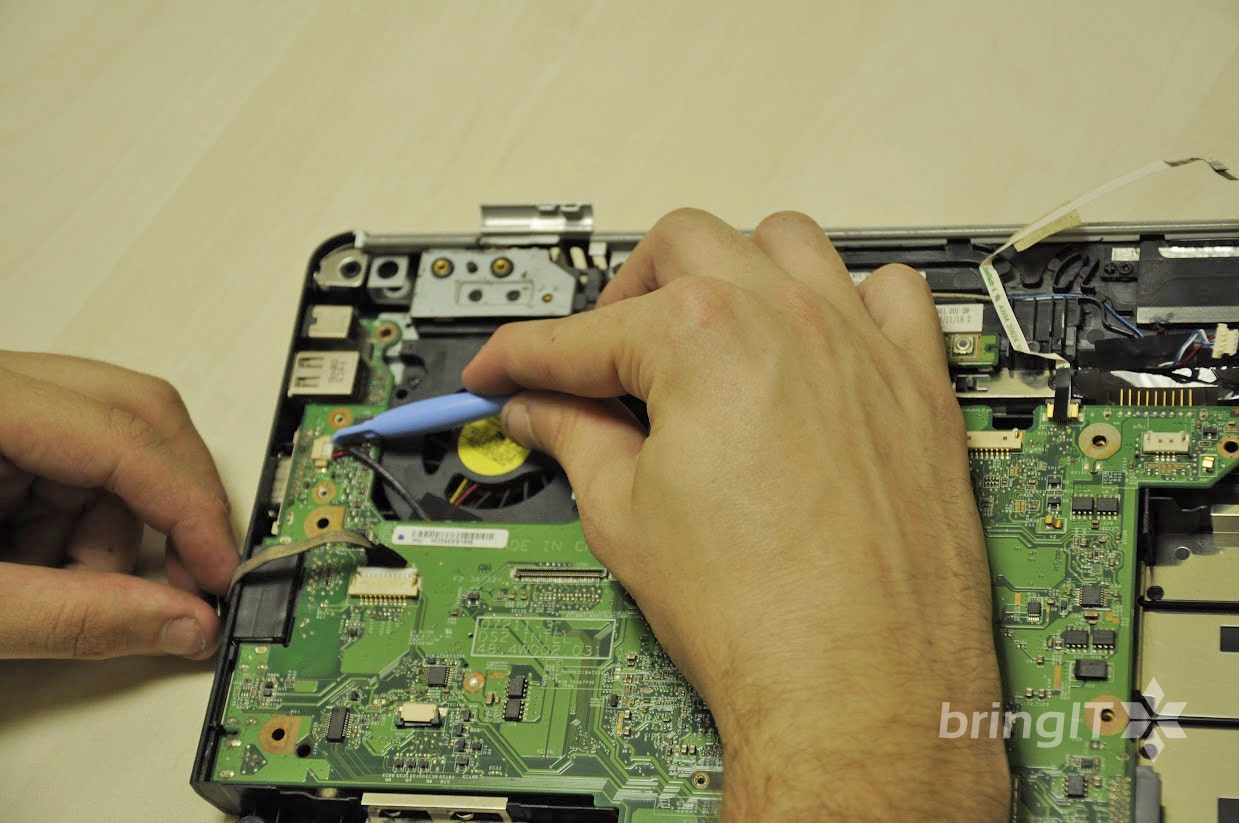
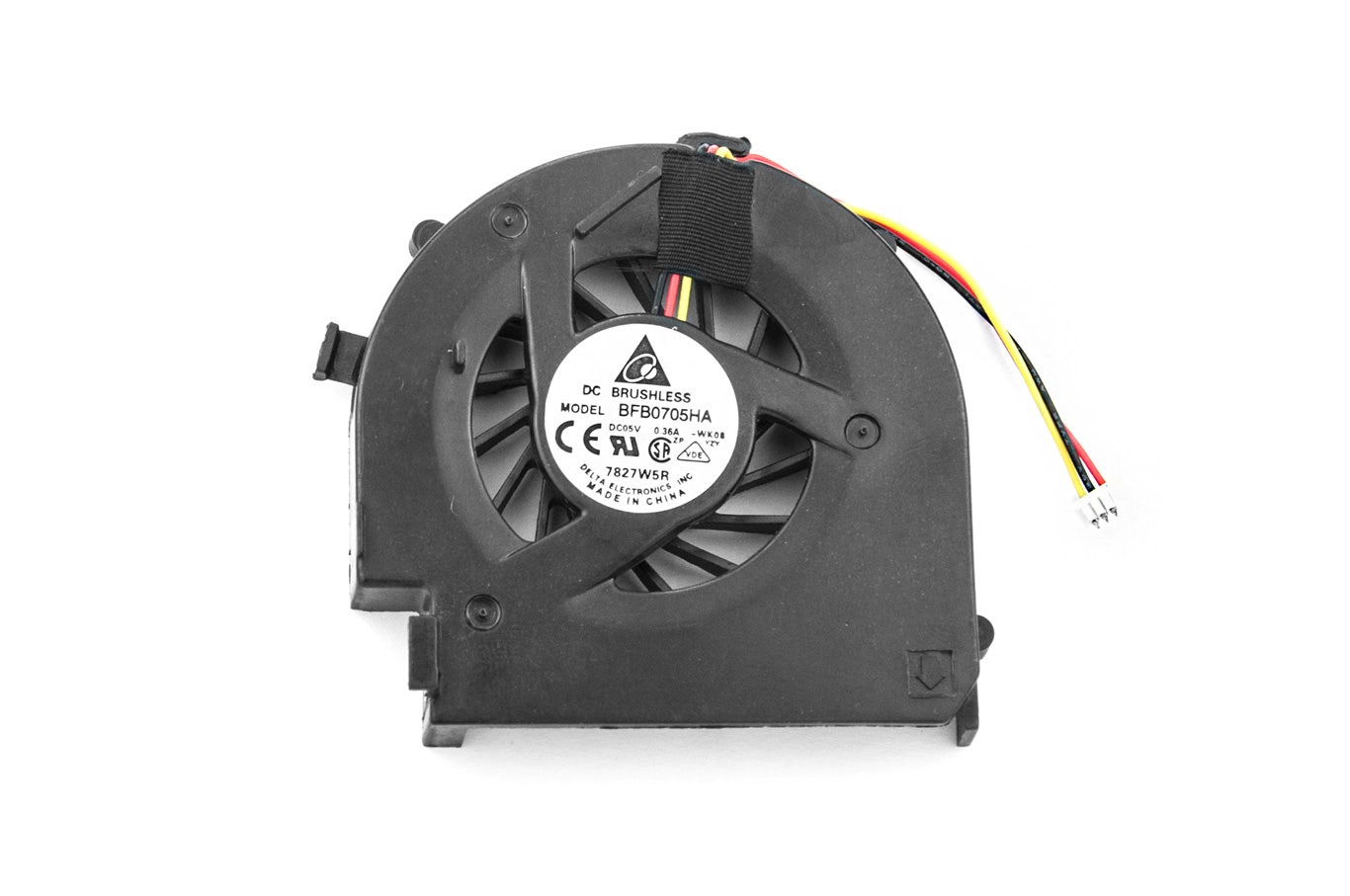
Depois de remover a tampa, localize o cooler e o dissipador de calor.O cooler é um componente de plástico com uma ventoinha. Já o dissipador de calor, na maioria das vezes, é uma placa de cobre ou alumínio que liga o processador e o chipset até o dissipador principal, que fica acoplada ao cooler.


2º Hora da limpeza

Neste modelo de notebook (Dell 1525), você encontrará primeiro o dissipador e, depois de remover algumas peças, terá acesso ao cooler.

Para limpar o componente será preciso soltar os parafusos que seguram a peça no local. É um processo bastante simples, mas exige cuidado para que nenhuma peça seja danificada. Antes de levantar a peça, certifique-se que todos os parafusos foram removidos.


Verifique também se o cooler está em perfeito estado, ou seja, se todas as peças estão intactas.Caso ele esteja danificado ou as ventoinhas não estiverem funcionando corretamente ou até mesmo estiver fazendo algum ruído, o mais indicado é realizar a troca do componente. Saiba como realizar o procedimento de troca e como encontrar o cooler compatível com o seu notebook aqui.

Após a remoção da peça, utilize um pincel para remover a poeira acumulada.
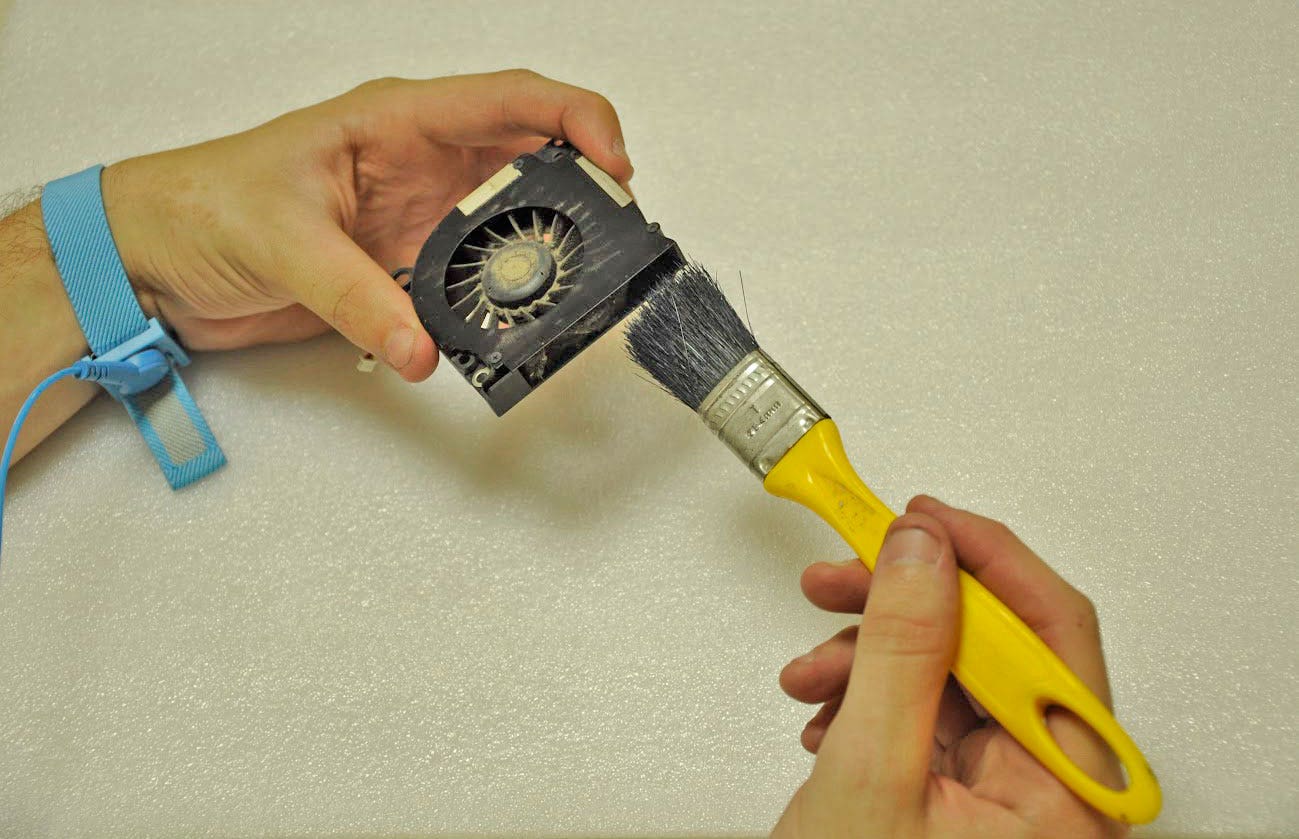

Nesta etapa, você pode aproveitar também para substituir a pasta térmica, que fica entre o processador e o dissipador. Caso o material esteja ressecado, com um pedaço de papel cuidadosamente remova a pasta antiga e aplique a pasta.

Para concluir o processo, recoloque o dissipador e o cooler no lugar e aperte bem todos os parafusos. O cabo de força da ventoinha também deve ser reconectado à placa-mãe.

Obs: lembramos que existem diferentes modelos de notebook no mercado, portanto o seu notebook pode não apresentar as mesmas configurações do aparelho apresentado neste tutorial.

domingo, 18 de outubro de 2015

Como trocar o cooler do seu notebook


Travamento, lentidão ou desligamentos súbitos? Esses são alguns sinais de que algo não está funcionando como deveria na sua máquina. A maioria dos usuários costuma associar esse tipo de situação ao sistema operacional Windows, no entanto há uma peça que merece uma atenção especial: o cooler

Os coolers, também conhecidos como “fans”, “ventiladores” ou “resfriadores”, são responsáveis pela retirada do máximo de calor gerado pelo processador e por outros componentes eletrônicos.

Um dos problemas que podem fazer os resfriadores não funcionarem corretamente é o superaquecimento das peças internas, que acaba acarretando uma série de dificuldades aos usuários.

Quando isso acontece, há duas soluções para resolver o problema:
Manutenção

A primeira delas é realizar a manutenção do componente. Será necessário limpá-lo bem, eliminando qualquer tipo de sujeira que possa estar impedimento o seu funcionamento. Saiba como realizar o procedimento de limpeza aqui.

Depois disso, verifique se há algum cabo travando a circulação de ar dentro do notebook. É indicado também trocar a pasta térmica.

Se mesmo após a limpeza, verificação e troca o notebook continuar superaquecendo, será necessário passar para a segunda solução: a troca do cooler.
Como trocar o cooler do seu notebook

Preparamos um tutorial que poderá lhe ajudar na troca do cooler. Confira!

Materiais necessários

– 1 chave Philips

– 1 pulseira anti estática**

– 1 espátula plástica

– 1 pincel

**Para evitar descargas eletrostáticas que podem danificar os componentes eletrônicos é aconselhável o uso de uma pulseira anti estática


1º Desmonte o notebook

A troca do componente é um processo bem simples, mas que exige bastante cuidado, atenção e paciência.

Antes de iniciar o processo de limpeza, localize as saídas de ar do seu aparelho. Na maioria dos notebooks, os coolers podem ser facilmente localizados na parte de baixo do notebook.


Com cuidado, remova a tampa e os parafusos do notebook.


Depois de remover a tampa, se necessário retire também o dissipador, placa de memória e outras peças para visualizar o cooler, que se trata de um componente de plástico com uma ventoinha).


2º Troque a peça

Agora sim, com o cooler identificado, solte os parafusos que seguram a peça no local.


Depois de soltar a peça, troque-a pelo novo componente compatível com o seu notebook. Para saber se o seu novo cooler é compatível, leia o último bloco deste texto.


Para finalizar o procedimento, coloque todas as peças retiradas no local novamente. Não esqueça de reconectar o cabo de força da ventoinha à placa mãe.

Obs: lembramos que existem diferentes modelos de notebook no mercado, portanto o seu notebook pode não apresentar as mesmas configurações do aparelho apresentado neste tutorial.

Como comprar um cooler para notebook?

Você pode encontrar o cooler compatível com o seu aparelho através do modelo do seu notebook ou pelo Part Number, código que pode ser encontrado em uma etiqueta localizada no próprio componente.