
sábado, 4 de maio de 2019


domingo, 28 de abril de 2019
28 de abril - Dia da Educação
Somos antenados??

Se pararmos para pensar: somos capazes de acessar a internet e controlar uma porção de coisas usando apenas smartphones sem falar em outros dispositivos. Imagine quando realmente todas as “coisas” puderem acessar a rede!
Estamos cercados de dispositivos conectados a internet e, por consequência, interligados.
É inevitável pensar, tendo tudo isso em mente, em como o Brasil vai lidar com tudo isso. Levando em conta todas as limitações da tecnologia em nosso país, seja nos preços muito mais altos do que o que se vê lá fora, seja na baixa qualidade da internet móvel disponibilizada para os usuários. Ou seja, essa realidade reúne obstáculos bastante relevantes no contexto brasileiro.
Isso sem contar no âmbito da educação.
Mas vamos que vamos...
A educação tecnológica vem sendo um grande diferencial na grade escolar. Mais do que as matérias básicas como matemática e português, os alunos estão interessados em aprender coisas que possam servir no seu cotidiano.
Há uma série de vantagens e sua importância dentro do ensino do aluno se dá por muitos fatos, como por exemplo:
educação tecnológica
– Na educação tecnológica os alunos trabalham as montagens de acordo com os conteúdos vistos em sala de aula;
– É adequada conforme a faixa etária;
– Na Educação Infantil as crianças desenvolvem a coordenação motora, raciocínio espacial e imaginação. Aprendem brincando.
– Já nas séries iniciais, tem um diferencial, as crianças tem funções e trabalham em equipe;
– O construtor monta, o relator faz o registro no notebook, o apresentador mostra a montagem para a turma e o organizador é o responsável pela maleta;
– Aprendem sobre conceitos tecnológicos e suas funcionalidades. E também a resolver problemas, a ter pensamento crítico e criativo;
– A escola procura estimular já desde cedo a utilização de diferentes tecnologias.
Massas... Precisamos estudar para inovar, precisamos querer para poder fazer acontecer.
O que vocês pensam sobre isso???
Aguardo
E parabéns aos educadores de todo o Mundo!!! Pois com amor e muita garra, vamos transformando vidas por ai💪💪💪
Cada qual em sua área e em seu segmento🥰
#CarpeDiem
Ótimo Domingão a todos e todas!🥰🤩
quinta-feira, 25 de abril de 2019
Os números Ordinais de 1 a 100 em Inglês
Dizer os números ordinais em inglês é muito fácil. Pois, diferentemente do português, você não precisa escrever ou dizer todos os números de forma ordinal. Em inglês, apenas o último número muda e o resto continua a mesma coisa. Mas, para isso você precisa saber o básico sobre os números ordinais em inglês; então, vamos lá.

Quais os números ordinais em inglês de 1 a 100?
1 - first
2 - second
3 - third
4 - fourth
5 - fifth
6 - sixth
7 - seventh
8 - eighth
9 - ninth
10 - tenth
11 - eleventh
12 - twelfth
13 - thirteenth
14 - fourteenth
15 - fifteenth
16 - sixteenth
17 - seventeenth
18 - eighteenth
19 - nineteenth
20 - twentieth
21 - twenty-first
22 - twenty-second
23 - twenty-third
24 - twenty-fourth
25 - twenty-fifth
26 - twenty-sixth
27 - twenty-seventh
28 - twenty-eighth
29 - twenty-ninth
30 - thirtieth
31 - thirty-first
32 - thirty-second
33 - thirty-third
34 - thirty-fourth
35 - thirty-fifth
36 - thirty-sixth
37 - thirty-seventh
38 - thirty-eighth
39 - thirty-ninth
40 - fortieth
41 - forty-first
42 - forty-second
43 - forty-third
44 - forty-fourth
45 - forty-fifth
46 - forty-sixth
47 - forty-seventh
48 - forty-eighth
49 - forty-ninth
50 - fiftieth
51 - fifty-first
52 - fifty-second
53 - fifty-third
54 - fifty-fourth
55 - fifty-fifth
56 - fifty-sixth
57 - fifty-seventh
58 - fifty-eighth
59 - fifty-ninth
60 - sixtieth
61 - sixty-first
62 - sixty-second
63 - sixty-third
64 - sixty-fourth
65 - sixty-fifth
66 - sixty-sixth
67 - sixty-seventh
68 - sixty-eighth
69 - sixty-ninth
70 - seventieth
71 - seventy-first
72 - seventy-second
73 - seventy-third
74 - seventy-fourth
75 - seventy-fifth
76 - seventy-sixth
77 - seventy-seventh
78 - seventy-eighth
79 - seventy-ninth
80 - eightieth
81 - eighty-first
82 - eighty-second
83 - eighty-third
84 - eighty-fourth
85 - eighty-fifth
86 - eighty-sixth
87 - eighty-seventh
88 - eighty-eighth
89 - eighty-ninth
90 - ninetieth
91 - ninety-first
92 - ninety-second
93 - ninety-third
94 - ninety-fourth
95 - ninety-fifth
96 - ninety-sixth
97 - ninety-seventh
98 - ninety-eighth
99 - ninety-ninth
100 - one hundredth
segunda-feira, 22 de abril de 2019
Os números cardinais de 1 a 100

E vamos estudar...
Para quem deseja a fluência em inglês, é essencial saber escrever e pronunciar corretamente os números. E se você acha que vai utilizar os números apenas para contar coisas básicas, lembre-se que usamos os números em inglês para diversas coisas do cotidiano como horas, preços de mercadorias, números de telefones e até no nome das ruas.
Em geral, os números em inglês não são complicados, mas você deve ter em mente que é indispensável saber como eles são escritos e falados de forma correta. Uma das dúvidas de pronúncia acontece a partir do número 13 (thirteen) até 19 (nineteen), já que o som da terminologia é parecida e pode ser confundida com 30 (thirty). Se você tem dúvidas ao falar os números em inglês. Dê uma olhada:
1 - one
2 – two
3 - three
4 - four
5 - five
6 - six
7 - seven
8 - eight
9 - nine
10 - ten
11 - eleven
12 – twelve
A partir do número 13 até o 19, os números tem a terminação teen, por isso os adolescentes são popularmente chamados de teenagers. Veja:
13 – thirteen
14 - fourteen
15 – fifteen
16 – sixteen
17 – seventeen
18 – eighteen
19 – nineteen
Em números decimais como 20, 30, 40 e assim por diante, a terminação é ty. Fique atento para não se confundir, ok?
20 – twenty
21 – twenty-one
22 - twenty-two
23 - twenty-three
24 - twenty-four
25 - twenty-five
26 - twenty-six
27 - twenty-seven
28 - twenty-eight
29 - twenty-nine
30 - thirty
31 - thirty-one
32 – thirty-two
33 - thirty-three
34 - thirty-four
35 - thirty-five
36 - thirty-six
37 – thirty-seven
38 - thirty-eight
39 - thirty-nine
40 – forty
50 – fifty
60 – sixty
70 – seventy
80 – eighty
90 – ninety
100 – a hundred/one hundred
Perceba que o número 100 pode ser falado de duas formas, todas são bastante utilizadas na linguagem cotidiana. A partir dele, falamos apenas os números sem mudanças de formato. Confira:
101 – one hundred one
102 – one hundred two
103 – one hundred three
104 – one hundred four
105 – one hundred five
200 – two hundred
300 – three hundred
400 – four hundred
E assim por diante…
Em números compostos a partir do 100, falamos a centena, a dezena e depois o número cardinal. Veja:
289 – two hundred and eighty-nine
623 – six hundred and twenty-three
937 – nine hundred and thirty-seven
sexta-feira, 19 de abril de 2019

Desejo uma Feliz Páscoa, para você e toda sua família! Que seja um momento de reunião e felicidade. E que os bons sentimentos recolhidos nesta época sejam levados para o resto do ano, para todos os domínios da sua vida.
Que o sacrifício e a ressurreição de Jesus sejam inspiração para que o amor e a bondade se espalhem pelas vidas de todos. E que a paz faça sempre parte da vida de todos!
Carpe DiemAbraços fraternos!¡!
segunda-feira, 8 de abril de 2019




segunda-feira, 25 de março de 2019
quinta-feira, 5 de abril de 2018
sexta-feira, 23 de março de 2018
terça-feira, 13 de março de 2018
quarta-feira, 7 de março de 2018
terça-feira, 6 de março de 2018
quinta-feira, 23 de março de 2017
quinta-feira, 9 de março de 2017
Como fazer a reparação do Windows 10
Uma das coisas mais desesperadoras que podem acontecer quando você trabalha no computador é ligar o notebook e computador desktop para trabalhar e o Windows não iniciar. O que fazer quando isso acontece?
Para ajudá-lo a resolver esse tipo de problema, explicamos nesse tutorial uma série de procedimentos que você pode realizar para reparar computadores com Windows 10 usando o disco de instalação do Windows.
Preparação:
- Baixe o arquivo ISO do Windows 10.
- Grave o arquivo ISO em DVD ou pendrive.
Como fazer a reparação do Windows 10:
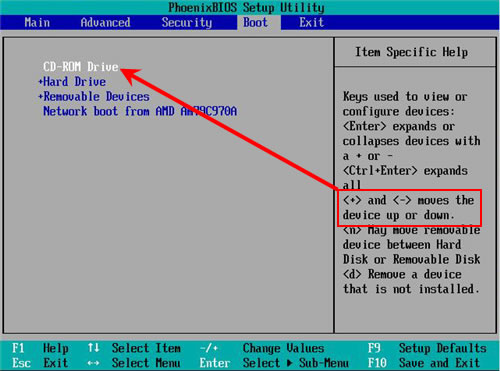
Insira o DVD do Windows 10 ou o pendrive, se você criou um pendrive do Windows 10, ligue o computador e troque a ordem de inicialização do computador no setup da BIOS, para iniciá-lo pelo drive de DVD ou USB.
Para acessar o setup da BIOS você deve pressionar uma tecla durante o boot do computador. Essa tecla é exibida na primeira tela de boot e varia de fabricante para fabricante e pode ser Del, Esc, F1, F2, F8 ou F12.
Publicidade
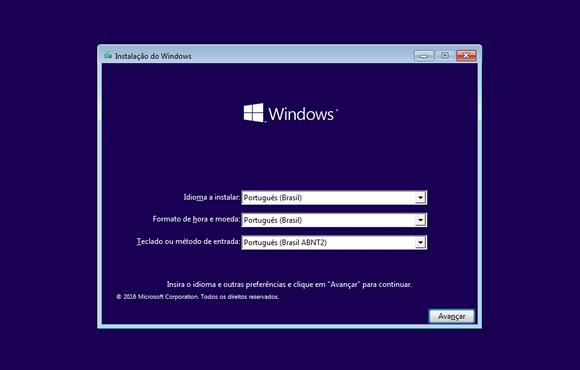
Assim que o disco de instalação for carregado, escolha as configurações de idioma e clique em "Avançar".
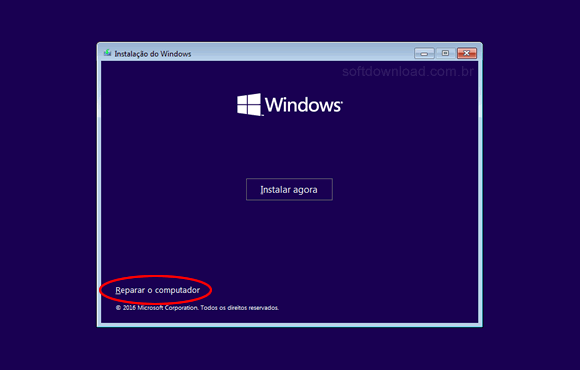
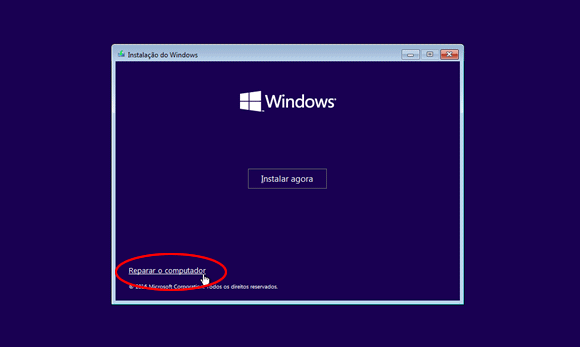
Na tela seguinte, clique na opção "Reparar o computador" exibido no canto inferior esquerdo da janela.
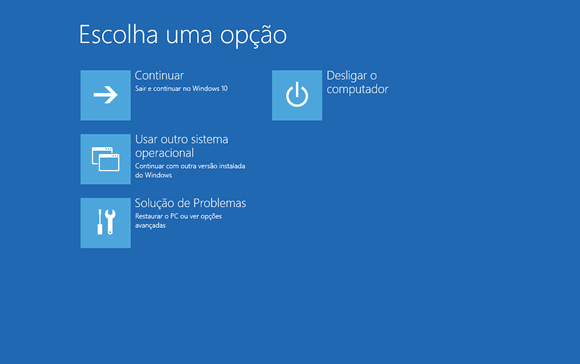
Ao fazer isso, ele abre um menu semelhante ao exibido abaixo. Clique na opção "Solução de Problemas".
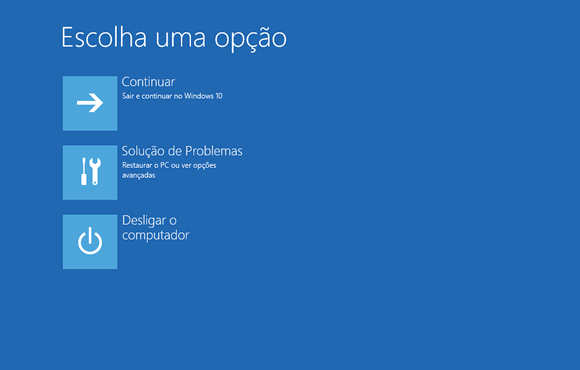
Nas opções avançadas você pode tentar restaurar o Windows usando um ponto de restauração, usar uma imagem do sistema previamente salva, reparar a inicialização do Windows e utilizar o Prompt de Comando.
Por exemplo, se o Windows não estiver iniciando, você pode utilizar a opção "Reparo de Inicialização", que tenta reparar automaticamente a inicialização do Windows usando como base os problemas mais comuns.
Porém, se o problema no computador começou a acontecer após a instalação de um novo programa, você deve usar a opção "Restauração do Sistema" para restaurar o computador a um ponto anterior a instalação.

Usando o Prompt de Comando
Se nenhuma das opções acima resolver o seu problema você pode reparar o Windows usando o "Prompt de Comando". Através dele é possível diagnosticar e resolver uma série de problemas em seu computador.
a) Verificar erros no disco rígido
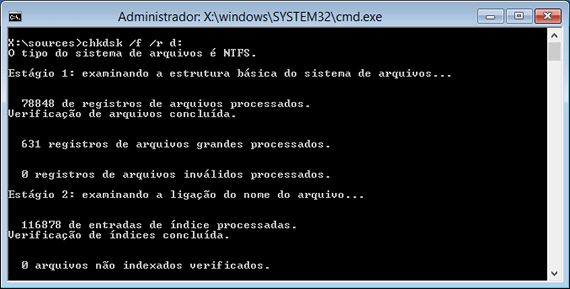
Falhas no disco rígido podem corromper arquivos do sistema e impedir que o Windows seja iniciado. Para verificar possíveis erros no disco rígido e tentar repará-los, rode o comando abaixo no Prompt de Comando.
Note que mesmo se a unidade onde o Windows está instalado em seu computador for a "unidade C", você deve informar d: no comando, uma vez que durante a reparação, o Windows será montado na "unidade D".
chkdsk /f /r d:
b) Reparar arquivos corrompidos do sistema
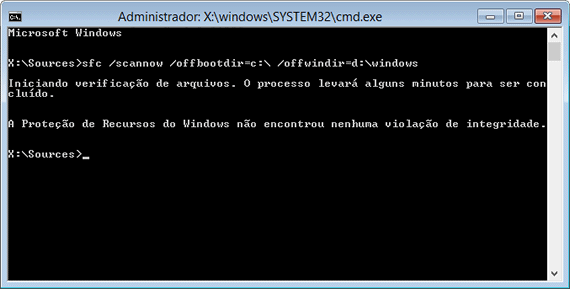
Para reparar arquivos do sistema corrompidos, você pode utilizar o comando "sfc /scannow" no Prompt de Comando do Windows. Esse comando verifica os arquivos do sistema e substitui os arquivos corrompidos.
Porém, quando você executa esse comando através do disco de instalação do Windows 10, ele apresenta o erro: "Há um reparo de sistema pendente; é preciso reinicializar o computador para concluir a operação".
Para solucionar esse erro e reparar os arquivos corrompidos do Windows 10, use o comando abaixo:
sfc /scannow /offbootdir=c:\ /offwindir=d:\windows
c) Remover atualizações pendentes
Existem situações em que as atualizações do sistema não são concluídas corretamente e impedem que o Windows seja iniciado. Para remover qualquer atualização pendente, basta você utilizar o comando abaixo.
dism.exe /image:d:\ /cleanup-image /revertpendingactions

Depois de executar os procedimentos, reinicie o computador e troque a ordem de inicialização no setup da BIOS para voltar a iniciar o computador pelo disco rígido. Em seguida verifique se o Windows será iniciado.
Fonte: http://www.softdownload.com.br/como-fazer-reparacao-windows-10.html
quinta-feira, 5 de janeiro de 2017
Como abrir a inicialização avançada do Windows 10
O Windows 10 possui um menu de inicialização avançada que permite executar ferramentas de reparação do sistema. Porém, diferente das versões anteriores do Windows, ele não é acessível através da tecla "F8".
Nesse artigo vamos lhe mostrar várias formas diferentes de acessar o menu com as opções avançadas de inicialização do Windows 10 que você pode usar mesmo quando o sistema operacional não está iniciando.

Como abrir a inicialização avançada quando o Windows 10 inicia:
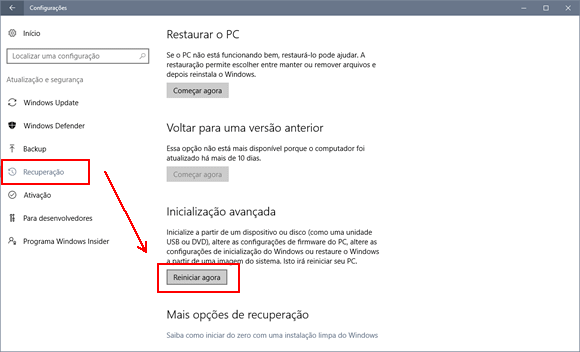
1. Através das Configurações do Windows 10
Abra as "Configurações" a partir do Menu Iniciar e clique na opção "Atualização e segurança".

Clique em "Recuperação" no menu lateral e no botão "Reiniciar agora" da opção "Inicialização avançada".
2. Usando o botão Desligar do Menu Iniciar
Abra o menu Iniciar, clique no botão "Ligar/Desligar", pressione a tecla "Shift" e clique em "Reiniciar". Note que essa opção também pode ser usada a partir da tela de bloqueio do Windows 10 pressionando o "Shift".

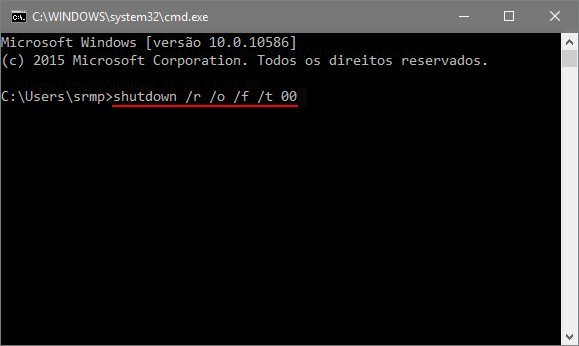
3. A partir do Prompt de Comando
Digite o comando shutdown /r /o /f /t 00 no Prompt de comando. Ao fazer isso o Windows 10 será reiniciado e a inicialização avançada do Windows 10 será carregada automaticamente durante o boot do computador.
Como abrir a inicialização avançada quando o Windows 10 não inicia:
1. Usando disco de reparação
O disco de reparação é a maneira mais simples de acessar as opções avançadas do Windows 10 quando o sistema operacional não está iniciando. Porém, para isso você precisa ter criado um disco ou pendrive de reparação anteriormente. Com ele em mãos, basta você inicializar o computador a partir do disco/pendrive.
2. Pelo disco de instalação
Outra forma de acessar as opções avançadas de inicialização do Windows 10 quando o sistema não inicia é usando o disco/pendrive de instalação do Windows. Você pode baixar o arquivo ISO do Windows 10 aqui, criar um pendrive de instalação, iniciar o computador por ele e selecionar a opção "Reparar o computador".
3. Através do desligamento por hardware
Se você não tem um disco de instalação ou reparação ou essas opções não funcionaram para você, existe uma última opção, que é forçando o desligamento do computador para o Windows iniciar a auto-reparação.
1. Mantenha pressionado o botão de energia do computador para desligá-lo.
2. Pressione o botão de energia para ligar o computador.
3. Quando o Windows começar a carregar, desligue o computador executando o passo 1.

4. Repita esses passos duas ou três vezes, até que o reparo automático seja iniciado.
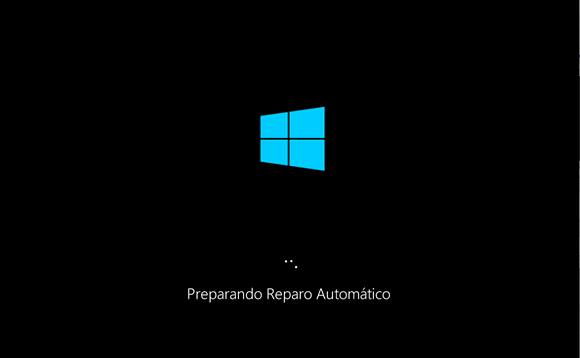
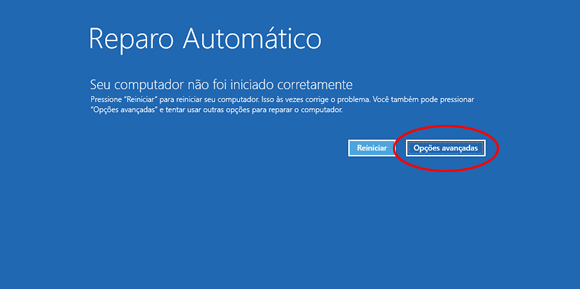
5. Quando a tela abaixo for exibida, clique em "Opções avançadas".
Fonte: http://www.softdownload.com.br/como-acessar-opcoes-recuperacao-windows-10.html
sexta-feira, 25 de novembro de 2016
O WhatsApp Web
O WhatsApp Web no PC
permite acessar o app mensageiro pelo computador, usando apenas o seu navegador
de Internet como Chrome, Firefox, Opera, Safari ou Microsoft
Edge. Para isso é necessário, parear o celular com o browser, usando um código
chamado "QR Code". Além dele, o WhatsApp Desktop também
chegou com uma versão para instalar na máquina, bem semelhante. Aproveite
os recursos de mensagens para conversar, enviar fotos, vídeos, organizar
contatos, grupos, arquivar recados e mais funções. Veja agora dicas de como
usar WhatsApp Web
no computador.
1) Como funciona o sistema QR
Code
O WhatsApp Web precisa de um
celular com conexão à Internet e com bateria funcionando para rodar no
computador. O app é aberto no navegador, que espelha conteúdo do mensageiro,
adaptado à web.
Ou seja, ele não tem plataforma
própria, como o Facebook ou Messenger Web, por exemplo. Para usar, basta
acessar web.whatsapp.com e
abrir no celular o aplicativo do mensageiro para parear.

A leitura do QR Code é feito com
a câmera do celular e a lista de navegadores fica disponível em “computadores
ativos”, no menu do app, no smartphone. Dessa forma, as mensagens enviadas e
recebidas são automaticamente sincronizadas entre os dispositivos, podendo ser
visualizadas nos dois sistemas. É importante destacar que o celular e PC
precisam estar conectados à Internet.
2) Quais sistemas operacionais
móveis aceitam o WhatsApp Web?
O WhatsApp Web não está
disponível para todos os sistemas. Por enquanto, apenas é compatível com
aparelhos Android, Windows Phone 8.0 e 8.1, Nokia S60, Nokia S40 Single SIM,
BlackBerry e BB10.
3) Quais navegadores suportam o
WhatsApp Web?
O mensageiro no computadir pode
ser acessado pelos navegadores Google Chrome, Mozilla
Firefox, Opera e Safari.
O popular Internet Explorer está de fora dessa lista. É importante
usar a versão mais recente do browser para garantir o suporte e
verificar as atualizações.
4) Atualize sempre o WhatsApp
5) Faça mudanças no seu perfil
O WhatsApp Web permite que o
usuário altere a foto de perfil por outra que desejar ou apenas remova a
imagem. Caso prefira substituir, o usuário pode clicar uma foto no mesmo
momento, usando a webcam do computador, ou escolher uma das opções já salvas no
seu HD do computador. Para isso, clique na sua foto de perfil, no topo esquerdo
e realize as alterações necessárias.
Além da imagem, é possível
personalizar o status do perfil com emojis e textos. A alteração é feita após
clicar no ícone de “lápis” na tela de perfil. O limite é de 138 caracteres e
para acessar os emojis, clique no item com “carinha feliz”: será aberta uma aba
com todas as opções presentes no app.
6) Como enviar fotos, vídeos e
mensagens de voz
Para se comunicar de forma mais
completa, o mensageiro web permite o envio de fotos e vídeos salvos no
computador. O processo é feito pela tela de chat do contato ou grupo, clicando
no ícone de “clipe”: serão abertos dois item redondos representando as mídias.
Busque no PC e envie normalmente.
Agora divirta-se!!!!
Fonte: www.techtudo.com.br/dicas-e-tutoriais/noticia/2015/07/como-usar-o-whatsapp-web-no-pc.html
segunda-feira, 15 de agosto de 2016
Cinco programas grátis transformam seu notebook em roteador Wi-Fi
Se você possui muitos gadgets, então sabe o valor de um roteador Wi-Fi para garantir acesso a Internet em todos eles. Infelizmente, nem sempre temos um desses aparelhos disponíveis, mas para esses casos existe uma solução: transformar seu computador em um roteador Wi-Fi. Confira uma lista de cinco programas gratuitos que podem transformar seu velho notebook em um ótimo roteador de rede.

Transforme seu computador em um roteador Wi-Fi (Foto: Reprodução/André Sugai)
Free WiFi Hotspot (Windows)
O Free WiFi Hotspot é um programa leve, simples e gratuito. Com ele você poderá configurar e compartilhar sua internet via Wi-Fi. Para isto basta que seu computador tenha um placa Wi-Fi e esteja conectado à rede local da sua cada ou trabalho.
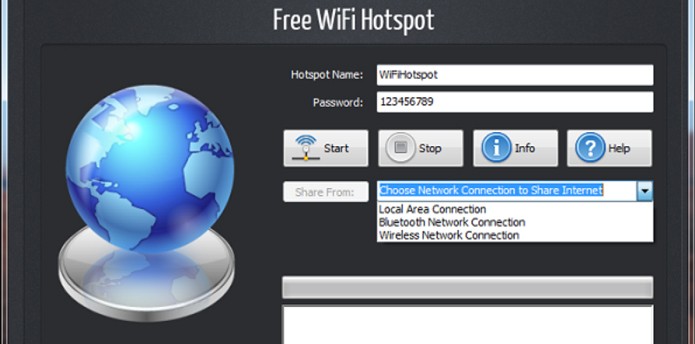 Conecte seus gadgets via Wi-FI (Foto: Reprodução/André Sugai)
Baidu PC Faster (Windows)
O Baidu PC Faster é um software gratuito e, além de funcionar como antivírus, possui a função Wi-Fi Hotspot. Através dela é possível compartilhar sua conexão de Internet com outros contatos.
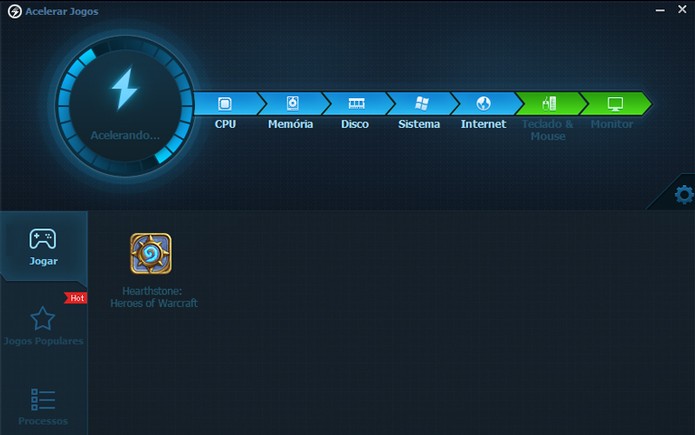 Pacote de soluções do Baidu inclui função para compartilhar conexão (Foto: Reprodução/André Sugai)
Virtual Router Manager (Windows)
Com o Virtual Router Manager seu computador compartilhará seu sinal de Internet com um número ilimitado de dispositivos. O programa é simples e, apesar de gratuito, não apresenta publicidade.
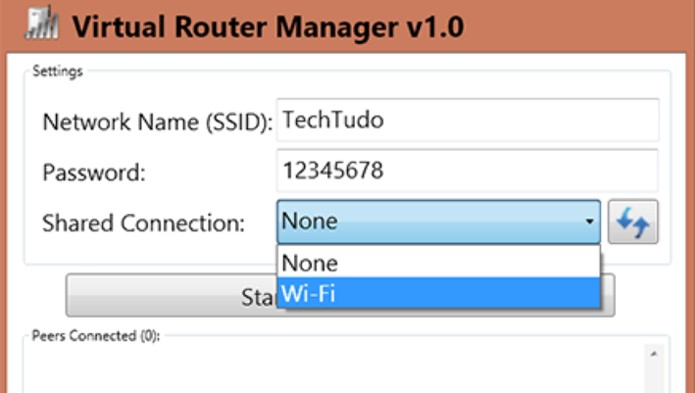 Configure sua rede e tenha ilimitados aparelhos conectados (Foto: Reprodução/André Sugai)
Connectify (Windows)
O Connectify é um programa para Windows que assim como os outros permite o compartilhamento de sua conexão de Internet. Possui versão gratuita e duas pagas, que oferecem recursos avançados.
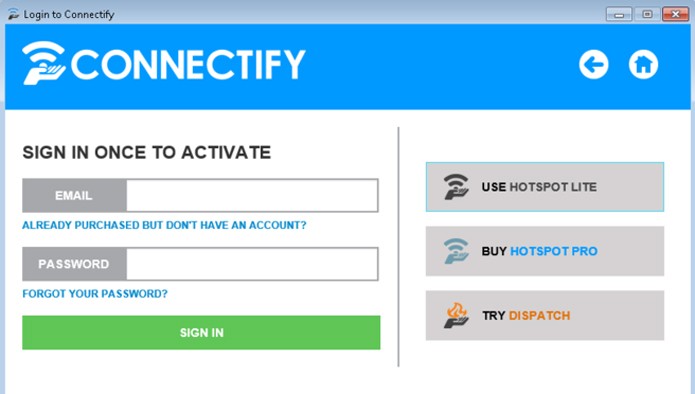 Compartilhe sua conexão gratuitamente (Foto: Reprodução/André Sugai)
SDR Free Virtual Wifi Router (Windows)
O SDR Free Virtual WiFi Router é um programa leve que pode ser instalado no Windows XP, 7 e 8 e com poucos ajustes transforma sua máquina em um roteador gratuitamente. Ideal pela praticidade.
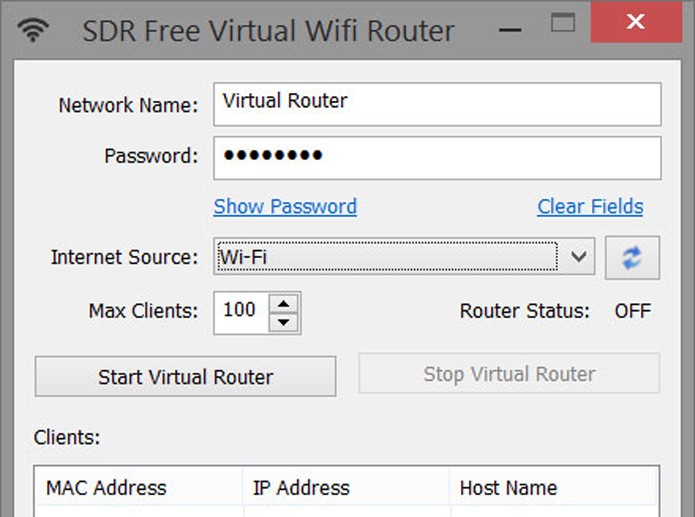 Programa roda no Windows XP, 7 e 8 (Foto: Reprodução/André Sugai)
Agora é com você. Avalie os programas, escolha o que melhor se adapta às suas necessidades e ao seu sistema e nunca mais se preocupe em carregar um roteador para todos os lugares.
Fonte: http://www.techtudo.com.br/listas/noticia/2015/02/cinco-programas-gratis-transformam-seu-notebook-em-roteador-wi-fi.html
quarta-feira, 3 de agosto de 2016
Como colocar senha em pastas no Windows?

Esta é uma daquelas perguntas que algumas colegas de trabalho já me fizeram. E, provavelmente, se você trabalha com Tecnologia da Informação deve ter recebido também ou se não, também algum dia tenha feito esta pergunta.
Então, sem mais delongas vou te ensinar de maneira bem prática e fácil como fazer. São apenas 10 passos. Confira:
1º Passo: Crie uma nova pasta com um nome qualquer em seu disco rígido (vou usar como exemplo “Reservada” (sem aspas, claro);
2º Passo: Crie dentro da pasta “Reservada” uma subpasta. Nomeie como “Private” (sem aspas, hein?);
3º Passo: Baixe o arquivo .bat Proteger pasta (coloque o ponteiro do mouse em cima) e coloque-o também dentro da pasta “Reservada”;
4º Passo: Edite o arquivo Proteger pasta, para isto, clique 1 vez com o botão esquerdo do mouse para selecioná-lo e depois com o botão direito em “Editar”;
5º Passo: Procure a linha if NOT %pass%== 123 goto FAIL e substitua 123 pela senha que deseje criar (cuidado para não deixar espaço em excesso);
6º Passo: Salve o arquivo;
7º Passo: Execute-o para testar e observe se será solicitado o bloqueio da pasta, se for este seu desejo, digite “y” (sem as aspas);
8º Passo: Observe se a pasta ficou oculta;
9º Passo: Para desocultá-la e desbloqueá-la clique no arquivo Proteger pasta e digite a senha criada;
10º Passo: Pronto sua pasta estará liberada. Agora, divirta-se e coloque dentro da pasta qualquer arquivo e pastas que deseje ocultar, inclusive fotos e proteja a pasta sempre que desejar, bastando seguir o 7º passo.
Fonte: http://ogestor.eti.br/aprenda-como-colocar-senha-em-pastas-no-windows/
Assinar:
Postagens (Atom)